Επισκόπηση
Το EventIO είναι μια ολοκληρωμένη πλατφόρμα διαχείρισης εκδηλώσεων. Σας επιτρέπει να δημιουργείτε και να δημοσιεύετε εκδηλώσεις, να συλλέγετε εγγραφές μέσω προσαρμοσμένων φορμών, να διαχειρίζεστε συμμετέχοντες, να ελέγχετε την είσοδο επισκεπτών με σαρωτή QR, να στέλνετε στοχευμένες επικοινωνίες μέσω email και να συνεργάζεστε με την ομάδα σας.
Διαχείριση Εκδηλώσεων
Δημιουργήστε φυσικές, ψηφιακές ή υβριδικές εκδηλώσεις με πλήρη έλεγχο κύκλου ζωής (πρόχειρο → δημοσιευμένο → ολοκληρωμένο).
Διαχείριση Συμμετεχόντων
Προβολή, αναζήτηση, φιλτράρισμα, εξαγωγή σε Excel και διαχείριση κατάστασης και στοιχείων πληρωμής συμμετεχόντων.
Είσοδος με QR
Σάρωση κωδικών QR συμμετεχόντων στην είσοδο για γρήγορο και ακριβή έλεγχο εισόδου με προαιρετικές ειδοποιήσεις email.
Δημιουργός Φόρμας RSVP
Σχεδιάστε προσαρμοσμένες φόρμες εγγραφής με πεδία κειμένου, αναπτυσσόμενα μενού, πλαίσια ελέγχου και άλλα.
Επικοινωνίες Email
Αποστολή στοχευμένων email σε όλους τους συμμετέχοντες ή συγκεκριμένα τμήματα, χρησιμοποιώντας πρότυπα και ετικέτες συγχώνευσης.
Ομάδα & Ρόλοι
Προσκαλέστε μέλη ομάδας και αναθέστε ρόλους που ελέγχουν τι μπορεί να δει και να κάνει κάθε άτομο.
Πίνακας Περιεχομένων
Σύνδεση
Η πρόσβαση στο EventIO προστατεύεται με αυθεντικοποίηση μέσω email και κωδικού πρόσβασης. Όταν ανοίγετε για πρώτη φορά την εφαρμογή, ανακατευθύνεστε αυτόματα στην οθόνη σύνδεσης.
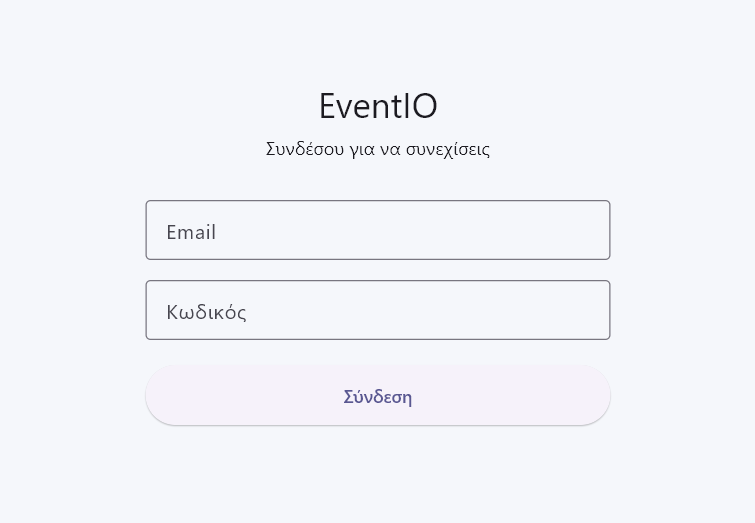
Εισάγετε το Email σας
Πληκτρολογήστε τη διεύθυνση email που σχετίζεται με τον λογαριασμό σας στο EventIO στο πεδίο Email.
Εισάγετε τον Κωδικό σας
Πληκτρολογήστε τον κωδικό πρόσβασής σας στο πεδίο Κωδικός Πρόσβασης. Το κείμενο αποκρύπτεται για λόγους ασφαλείας.
Πατήστε Σύνδεση
Πατήστε το κουμπί Σύνδεση. Εμφανίζεται ένδειξη φόρτωσης κατά τη διάρκεια της αυθεντικοποίησης. Σε περίπτωση επιτυχίας μεταβαίνετε στη λίστα εκδηλώσεων.
Επικύρωση: Και τα δύο πεδία είναι υποχρεωτικά. Εάν κάποιο είναι κενό, εμφανίζεται μήνυμα σφάλματος κάτω από το πεδίο πριν γίνει οποιοδήποτε αίτημα δικτύου.
Λίστα Εκδηλώσεων
Η λίστα εκδηλώσεων είναι η αρχική οθόνη μετά τη σύνδεση. Εμφανίζει όλες τις εκδηλώσεις στις οποίες έχετε πρόσβαση, μαζί με βασικά στατιστικά και γρήγορες συντομεύσεις.
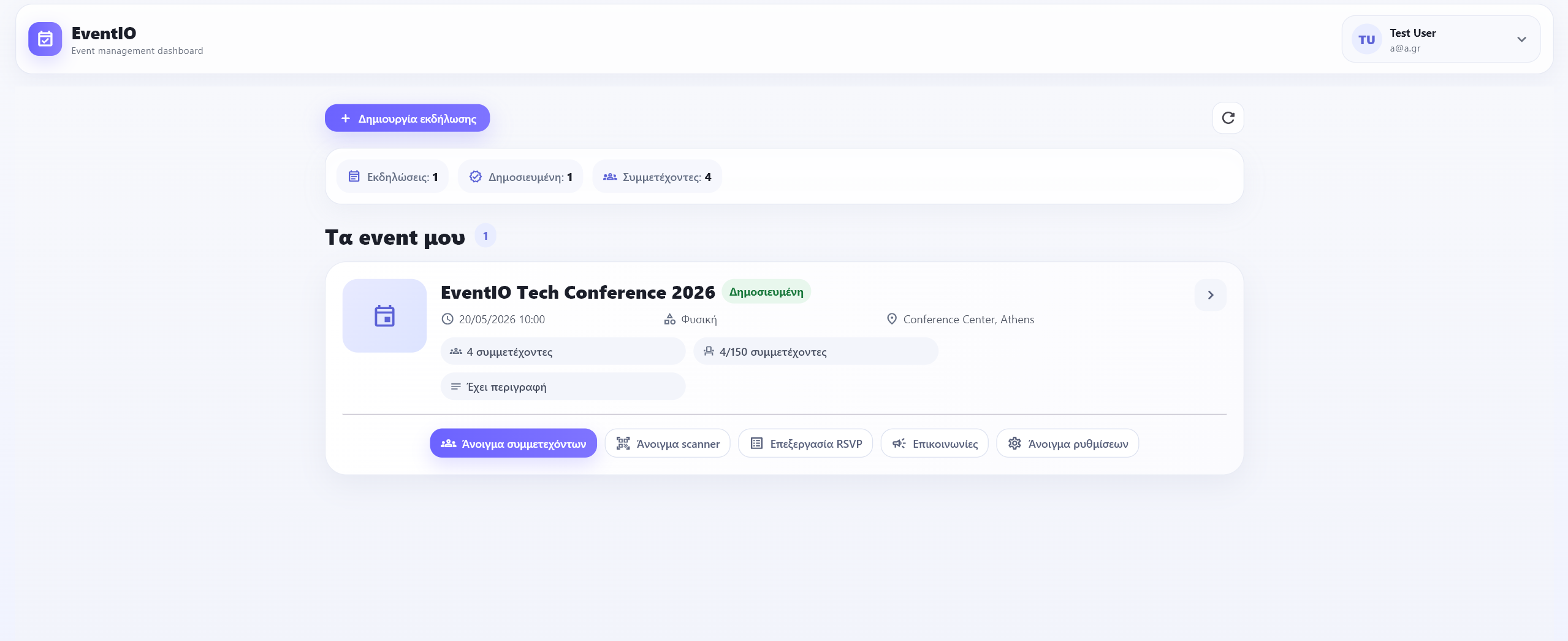
Στατιστική Μπάρα
Στην κορυφή της λίστας, μια μπάρα σύνοψης εμφανίζει τρεις μετρητές:
| Μετρητής | Περιγραφή |
|---|---|
| Εκδηλώσεις | Συνολικός αριθμός εκδηλώσεων που μπορείτε να δείτε. |
| Δημοσιευμένες | Εκδηλώσεις που βρίσκονται σε κατάσταση δημοσίευσης. |
| Συμμετέχοντες | Άθροισμα όλων των συμμετεχόντων σε όλες τις εκδηλώσεις. |
Κάρτα Εκδήλωσης
Κάθε εκδήλωση εμφανίζεται ως κάρτα με τις εξής πληροφορίες:
| Πεδίο | Περιγραφή |
|---|---|
| Εικόνα εξωφύλλου / εικονίδιο | Προσαρμοσμένη εικόνα εκδήλωσης ή εικονίδιο τύπου (ημερολόγιο / φορητός). |
| Τίτλος | Πλήρης ονομασία της εκδήλωσης. |
| Ετικέτα κατάστασης | Δημοσιευμένη Πρόχειρο Ακυρωμένη Ολοκληρωμένη |
| Ημερομηνία & ώρα έναρξης | Μορφή ΗΗ/ΜΜ/ΕΕΕΕ ΩΩ:ΛΛ. |
| Τύπος | Φυσική, Ψηφιακή ή Υβριδική. |
| Τοποθεσία | Χώρος ή πλατφόρμα (εφόσον έχει οριστεί). |
| Αριθμός συμμετεχόντων | Πλήθος εγγεγραμμένων συμμετεχόντων έναντι χωρητικότητας. |
Κουμπιά Συντόμευσης
Κάτω από τη διαχωριστική γραμμή κάθε κάρτας εκδήλωσης εμφανίζονται κουμπιά συντόμευσης ανάλογα με τα δικαιώματά σας:
| Κουμπί | Απαιτεί Δικαίωμα |
|---|---|
| Άνοιγμα Συμμετεχόντων | Προβολή Συμμετεχόντων |
| Άνοιγμα Σαρωτή | Έλεγχος Εισόδου |
| Επεξεργασία RSVP | Διαχείριση Εκδήλωσης |
| Άνοιγμα Ρυθμίσεων | Διαχείριση Εκδήλωσης |
Δημιουργία Νέας Εκδήλωσης
Εάν έχετε δικαίωμα Δημιουργίας Εκδήλωσης, εμφανίζεται ένα μοβ κουμπί + Δημιουργία Εκδήλωσης στην κορυφή. Πατήστε το για να ανοίξετε τη φόρμα Δημιουργίας Εκδήλωσης.
Τράβηγμα για ανανέωση: Σε κινητό μπορείτε να σύρετε προς τα κάτω τη λίστα για να φορτώσετε ξανά τις εκδηλώσεις από τον διακομιστή. Σε υπολογιστή χρησιμοποιήστε το κουμπί ανανέωσης στην επάνω δεξιά γωνία.
Δημιουργία Εκδήλωσης
Η φόρμα Δημιουργίας Εκδήλωσης σας επιτρέπει να ρυθμίσετε μια νέα εκδήλωση με τα βασικά στοιχεία. Πρόσθετες ρυθμίσεις (περιγραφή, χωρητικότητα, εικόνα εξωφύλλου, φόρμα εγγραφής κ.λπ.) μπορούν να διαμορφωθούν αργότερα στις Ρυθμίσεις Εκδήλωσης.
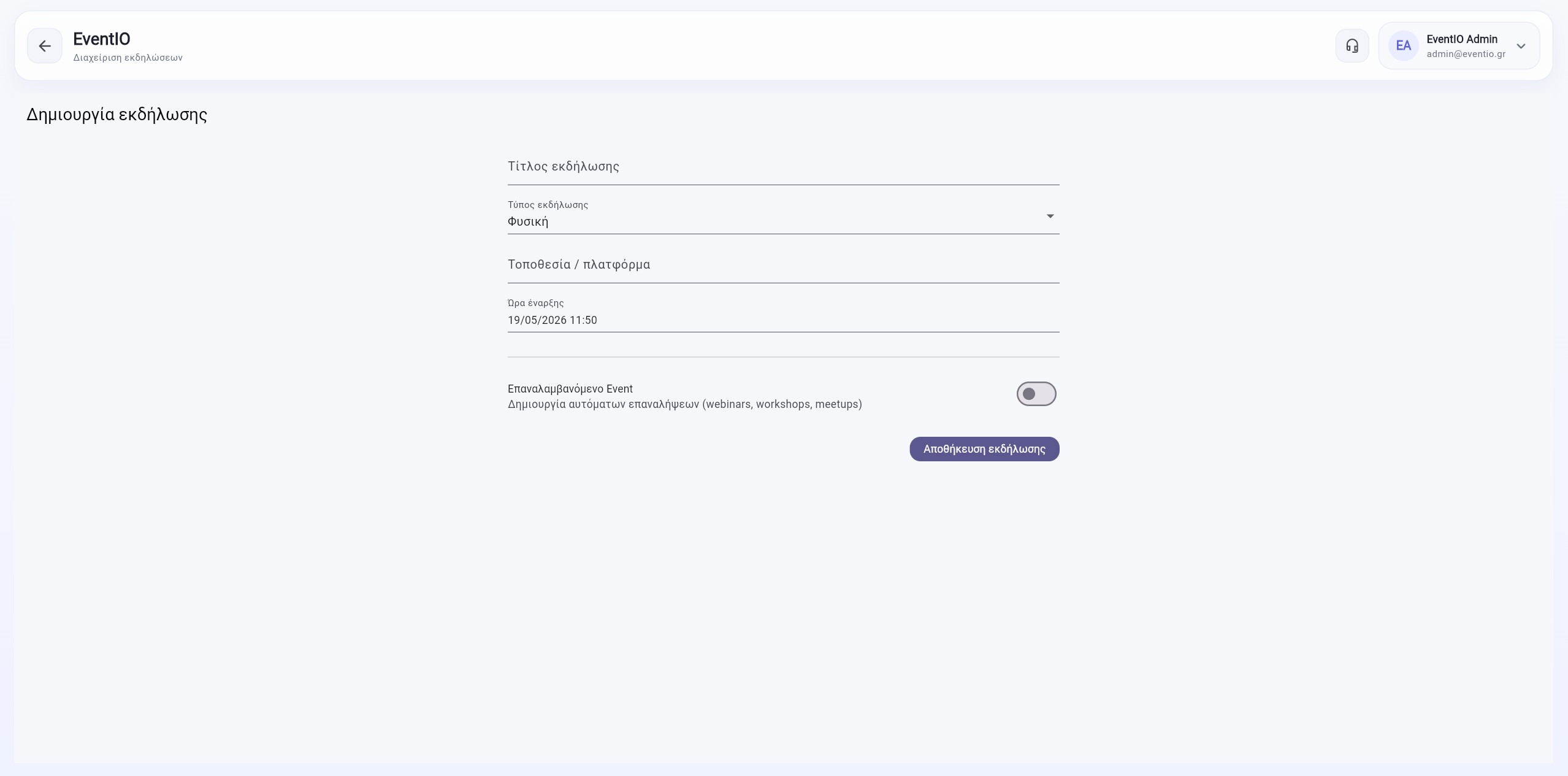
Τίτλος Εκδήλωσης
Εισάγετε έναν περιγραφικό τίτλο για την εκδήλωσή σας. Αυτό το πεδίο είναι υποχρεωτικό.
Τύπος Εκδήλωσης
Επιλέξτε έναν από τους τρεις τύπους από το αναπτυσσόμενο μενού:
| Τύπος | Χρησιμοποιήστε Όταν |
|---|---|
| Φυσική | Η εκδήλωση πραγματοποιείται σε συγκεκριμένη φυσική τοποθεσία. |
| Ψηφιακή | Η εκδήλωση είναι διαδικτυακή (webinar, streaming κ.λπ.). |
| Υβριδική | Η εκδήλωση έχει τόσο φυσική όσο και διαδικτυακή παρουσία. |
Τοποθεσία ή Πλατφόρμα
Για φυσικές/υβριδικές εκδηλώσεις εισάγετε τη διεύθυνση του χώρου. Για ψηφιακές εισάγετε την πλατφόρμα ή URL σύσκεψης. Αυτό το πεδίο είναι προαιρετικό.
Ημερομηνία & Ώρα Έναρξης
Πατήστε το πεδίο ημερομηνίας για να ανοίξει ο επιλογέας ημερομηνίας, στη συνέχεια ο επιλογέας ώρας. Η προεπιλογή είναι αύριο την τρέχουσα ώρα.
Αποθήκευση Εκδήλωσης
Πατήστε Αποθήκευση Εκδήλωσης. Η εκδήλωση δημιουργείται σε κατάσταση Πρόχειρο και επιστρέφετε στη λίστα εκδηλώσεων. Στη συνέχεια μπορείτε να ανοίξετε την εκδήλωση για να ρυθμίσετε περαιτέρω λεπτομέρειες.
Λεπτομέρειες Εκδήλωσης
Η σελίδα Λεπτομερειών Εκδήλωσης είναι το κεντρικό σημείο για μια συγκεκριμένη εκδήλωση. Εμφανίζει μια πλήρη επισκόπηση, ζωντανά στατιστικά και κάρτες γρήγορων ενεργειών για πλοήγηση σε όλες τις υποενότητες.
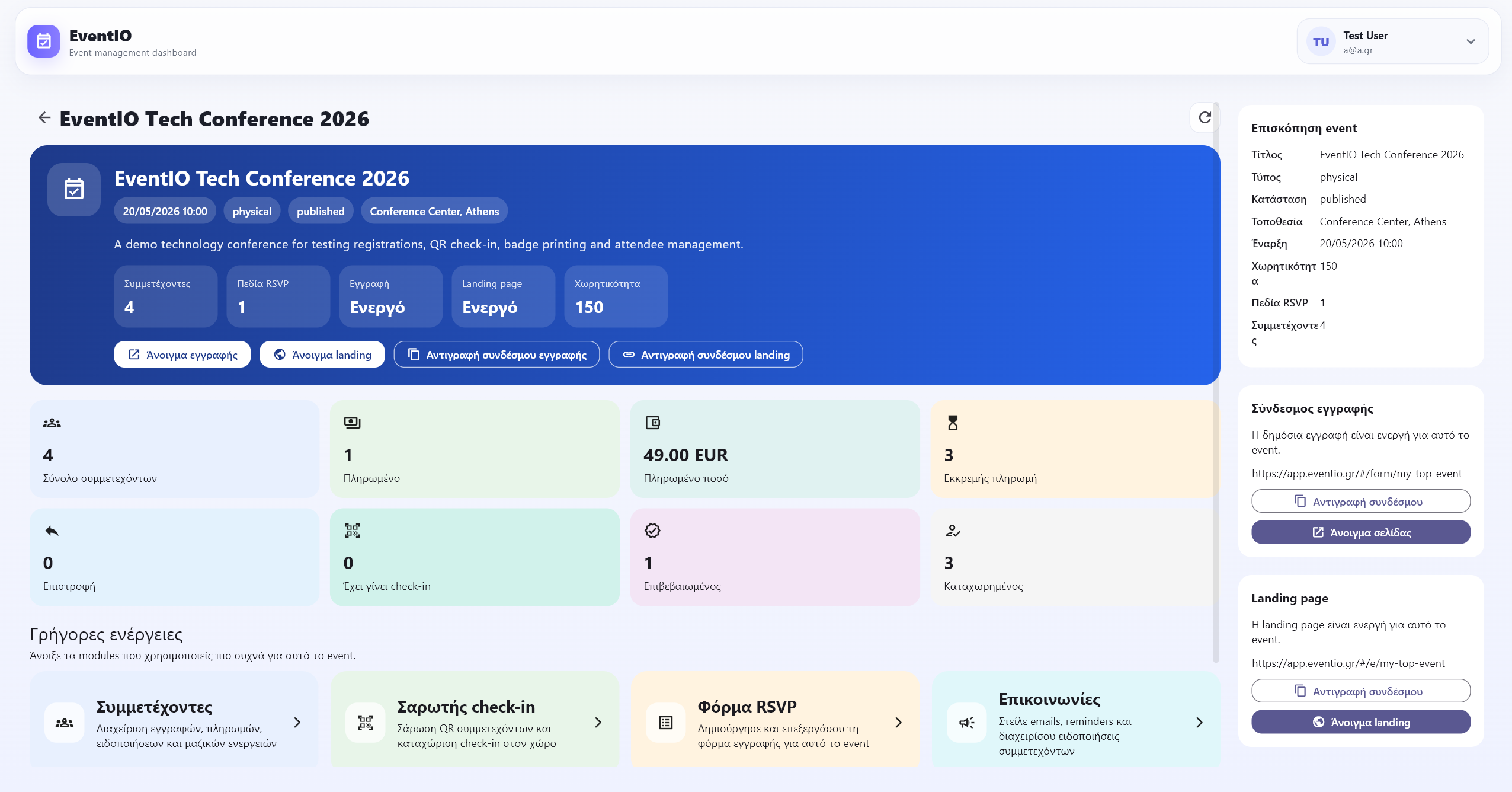
Κεφαλίδα
Το μπλε banner στην κορυφή εμφανίζει τον τίτλο, την ημερομηνία έναρξης, τον τύπο, την κατάσταση και την τοποθεσία της εκδήλωσης. Περιλαμβάνει επίσης πλακίδια μετρικών για:
| Μετρική | Περιγραφή |
|---|---|
| Συμμετέχοντες | Συνολικός αριθμός εγγεγραμμένων συμμετεχόντων. |
| Πεδία RSVP | Αριθμός πεδίων στη φόρμα εγγραφής. |
| Εγγραφή | Αν η δημόσια εγγραφή είναι ενεργοποιημένη ή απενεργοποιημένη. |
| Σελίδα Προορισμού | Αν η δημόσια σελίδα προορισμού είναι ενεργοποιημένη ή απενεργοποιημένη. |
| Χωρητικότητα | Μέγιστος αριθμός συμμετεχόντων ή "Απεριόριστη". |
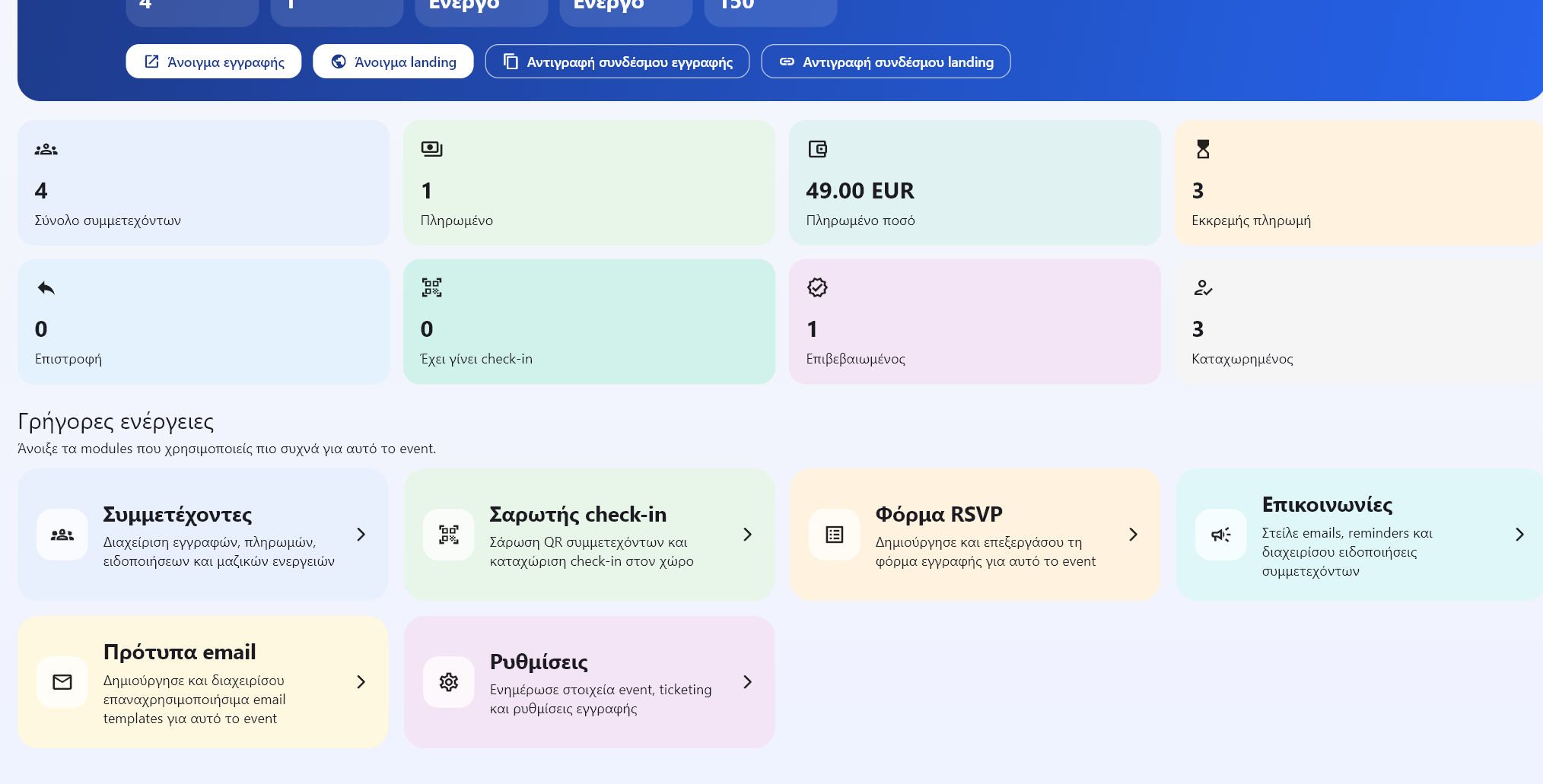
Κάρτες Γρήγορων Ενεργειών
Κάτω από τα στατιστικά, έγχρωμες κάρτες παρέχουν πρόσβαση με ένα άγγιγμα σε κάθε τομέα διαχείρισης. Οι εμφανιζόμενες κάρτες εξαρτώνται από τα δικαιώματα ρόλου και τις λειτουργίες που περιλαμβάνει το ενεργό πλάνο.
| Κάρτα | Πλοηγεί Σε | Απαιτείται |
|---|---|---|
| Συμμετέχοντες | Λίστα συμμετεχόντων | Προβολή Συμμετεχόντων |
| Σαρωτής Εισόδου | Σαρωτής QR | Έλεγχος Εισόδου |
| Αρχεία Καταγραφής | Access & Activity logs | Διαχείριση ή Έλεγχος Εισόδου |
| Φόρμα RSVP | Δημιουργός φόρμας | Διαχείριση Εκδήλωσης |
| Επικοινωνίες | Μαζική αποστολή email | Αποστολή Επικοινωνιών + feature |
| Χορηγοί | Διαχείριση χορηγών | Διαχείριση Εκδήλωσης + feature |
| Ομιλητές | Διαχείριση ομιλητών | Διαχείριση Εκδήλωσης + feature |
| Πρόγραμμα | Agenda / sessions | Διαχείριση Εκδήλωσης + feature |
| Αίθουσες | Διαχείριση χώρων | Διαχείριση Εκδήλωσης + feature |
| Slots Εισόδου | Χρονοδιαστήματα εισόδου | Διαχείριση Εκδήλωσης + feature |
| Πρότυπα Email | Επεξεργαστής προτύπων | Αποστολή Επικοινωνιών + feature |
| Δημοσκοπήσεις | Δημιουργία & αποτελέσματα | Διαχείριση Εκδήλωσης + feature |
| Θέσεις | Πλάνο αίθουσας | Διαχείριση Εκδήλωσης + feature |
| Πιστοποιητικά | Έκδοση πιστοποιητικών | Διαχείριση Εκδήλωσης + feature |
| Αναλυτικά | Στατιστικά εκδήλωσης | Προβολή Συμμετεχόντων |
| Εισιτήρια | Τύποι & τιμές εισιτηρίων | Διαχείριση Εκδήλωσης + feature |
| Κουπόνια | Κωδικοί έκπτωσης | Διαχείριση Εκδήλωσης + feature |
| Add-ons | Προαιρετικά πρόσθετα | Διαχείριση Εκδήλωσης + feature |
| Λίστα Πρόσβασης | VIP / allow / deny list | Διαχείριση Εκδήλωσης + feature |
| Ρυθμίσεις | Ρυθμίσεις εκδήλωσης | Διαχείριση Εκδήλωσης |
Αναδιάταξη καρτών: Δεξιά από τον τίτλο "Γρήγορες Ενέργειες" υπάρχει εικονίδιο ταξινόμησης (≡). Πατώντας το ενεργοποιείται λειτουργία drag-and-drop όπου μπορείτε να σύρετε τις κάρτες στη σειρά που σας βολεύει. Πατήστε Done για αποθήκευση — η προτιμώμενη σειρά διατηρείται ανά εκδήλωση.
Πλαϊνή Στήλη (υπολογιστής)
Σε πλατύτερες οθόνες μια δεξιά πλαϊνή στήλη εμφανίζει την κάρτα Επισκόπησης Εκδήλωσης με όλα τα βασικά πεδία, καθώς και κάρτες για τον σύνδεσμο Εγγραφής και τον σύνδεσμο Σελίδας Προορισμού (με κουμπιά αντιγραφής και ανοίγματος).
Στατιστικά Συμμετεχόντων
Εάν έχετε δικαίωμα Προβολής Συμμετεχόντων, μια σειρά καρτών στατιστικών εμφανίζει:
| Στατιστικό | Σημασία |
|---|---|
| Σύνολο Συμμετεχόντων | Όλα τα εγγεγραμμένα άτομα |
| Πληρωμένοι | Συμμετέχοντες με payment_status = paid |
| Σε Αναμονή Πληρωμής | Συμμετέχοντες με payment_status = pending |
| Επιστροφή Χρημάτων | Συμμετέχοντες με payment_status = refunded |
| Έχουν Εισέλθει | Συμμετέχοντες που σαρώθηκαν στην είσοδο |
| Επιβεβαιωμένοι | Συμμετέχοντες με κατάσταση επιβεβαιωμένου |
| Εγγεγραμμένοι | Συμμετέχοντες με κατάσταση εγγεγραμμένου |
Ρυθμίσεις Εκδήλωσης
Οι Ρυθμίσεις Εκδήλωσης περιέχουν τέσσερις καρτέλες που καλύπτουν κάθε διαμορφώσιμη πτυχή της εκδήλωσης. Πρέπει να έχετε το δικαίωμα Διαχείρισης Εκδήλωσης για να αποκτήσετε πρόσβαση σε αυτή τη σελίδα.
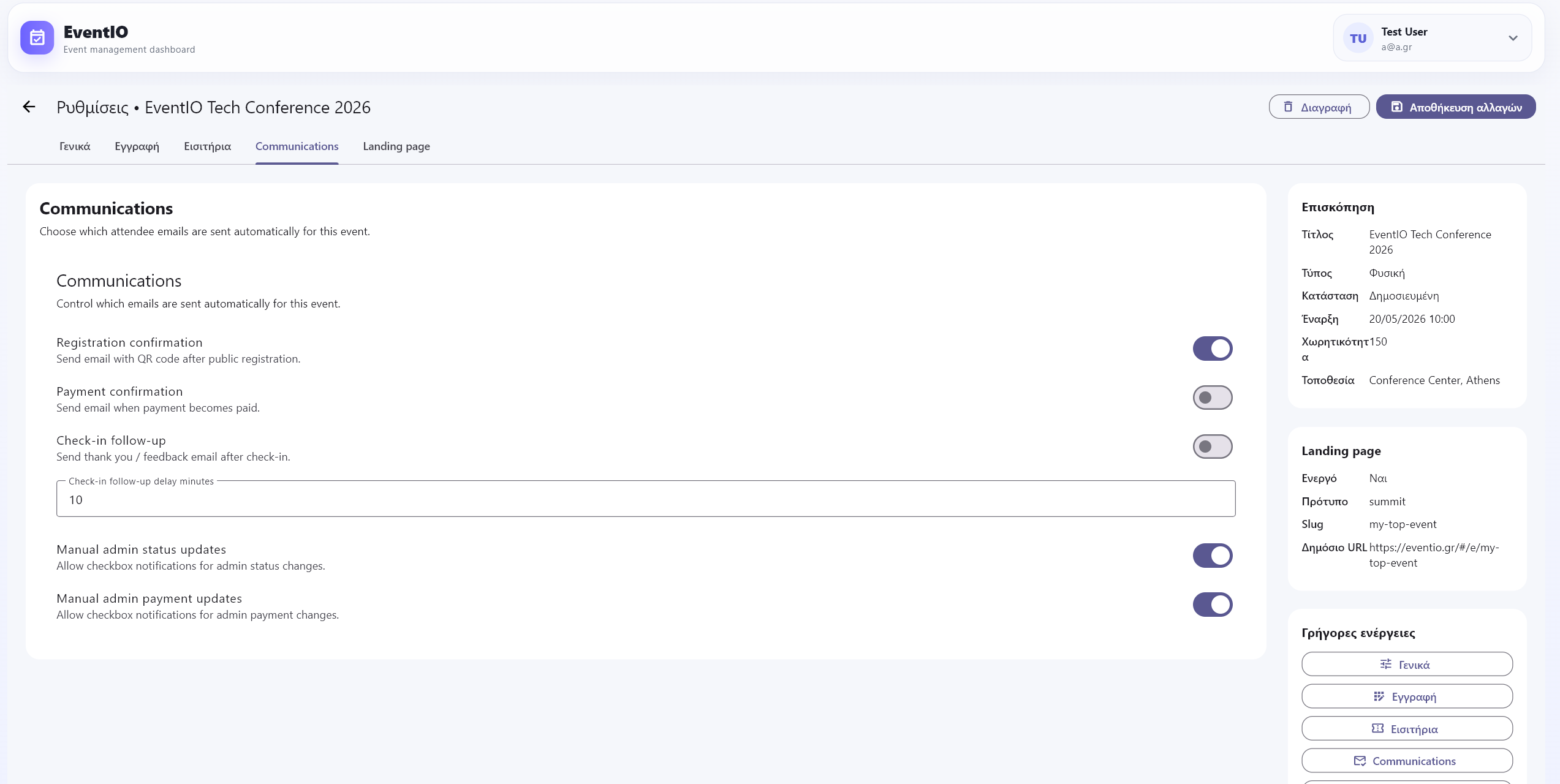
Καρτέλα 1 — Γενικά
Επεξεργαστείτε τα βασικά πεδία εκδήλωσης:
| Πεδίο | Σημειώσεις |
|---|---|
| Τίτλος | Το δημόσιο όνομα της εκδήλωσης (υποχρεωτικό) |
| Τύπος | Φυσική / Ψηφιακή / Υβριδική |
| Κατάσταση | Πρόχειρο / Δημοσιευμένη / Ακυρωμένη / Ολοκληρωμένη |
| Τοποθεσία | Διεύθυνση χώρου ή σύνδεσμος πλατφόρμας |
| Περιγραφή | Περιγραφή εμπλουτισμένου κειμένου που εμφανίζεται στη σελίδα προορισμού |
| Έναρξη | Επιλογέας ημερομηνίας και ώρας |
| Χωρητικότητα | Αφήστε κενό για απεριόριστη |
Καρτέλα 2 — Εγγραφή
Ελέγξτε τη συμπεριφορά και εμφάνιση της δημόσιας φόρμας εγγραφής. Οι επιλογές περιλαμβάνουν ενεργοποίηση/απενεργοποίηση εγγραφής, ορισμό προθεσμίας, τιμολόγηση εισιτηρίων και μεταφόρτωση λογοτύπου και εικόνας φόντου για τη σελίδα φόρμας.
Καρτέλα 3 — Εισιτήρια
Ρυθμίστε τύπους εισιτηρίων, τιμές και τυχόν σχετικές ρυθμίσεις για ροές πληρωμένων ή δωρεάν εισιτηρίων.
Καρτέλα 4 — Σελίδα Προορισμού
Ρυθμίστε τη δημόσια σελίδα προορισμού/εκδήλωσης. Οι επιλογές περιλαμβάνουν:
| Επιλογή | Περιγραφή |
|---|---|
| Ενεργοποίηση Σελίδας Προορισμού | Εναλλαγή ενεργοποίησης/απενεργοποίησης σελίδας |
| URL Slug | Ο σύντομος αναγνωριστής που χρησιμοποιείται στο δημόσιο URL (π.χ. my-conference-2025) |
| Banner Κεφαλίδας | Μεταφόρτωση εικόνας κεφαλίδας για τη σελίδα προορισμού |
| Λογότυπο | Μεταφόρτωση λογοτύπου του οργανισμού σας |
| Ομιλητές | Προσθήκη προφίλ ομιλητών με όνομα, βιογραφικό και φωτογραφία |
Αφού κάνετε αλλαγές σε οποιαδήποτε καρτέλα, κάντε κύλιση στο κάτω μέρος και πατήστε Αποθήκευση για να τις εφαρμόσετε.
Συμμετέχοντες
Η σελίδα Συμμετεχόντων εμφανίζει όλα τα άτομα που έχουν εγγραφεί για μια εκδήλωση. Υποστηρίζει αναζήτηση, φίλτρα, μαζική επιλογή και εξαγωγή σε Excel. Απαιτεί δικαίωμα Προβολής Συμμετεχόντων.
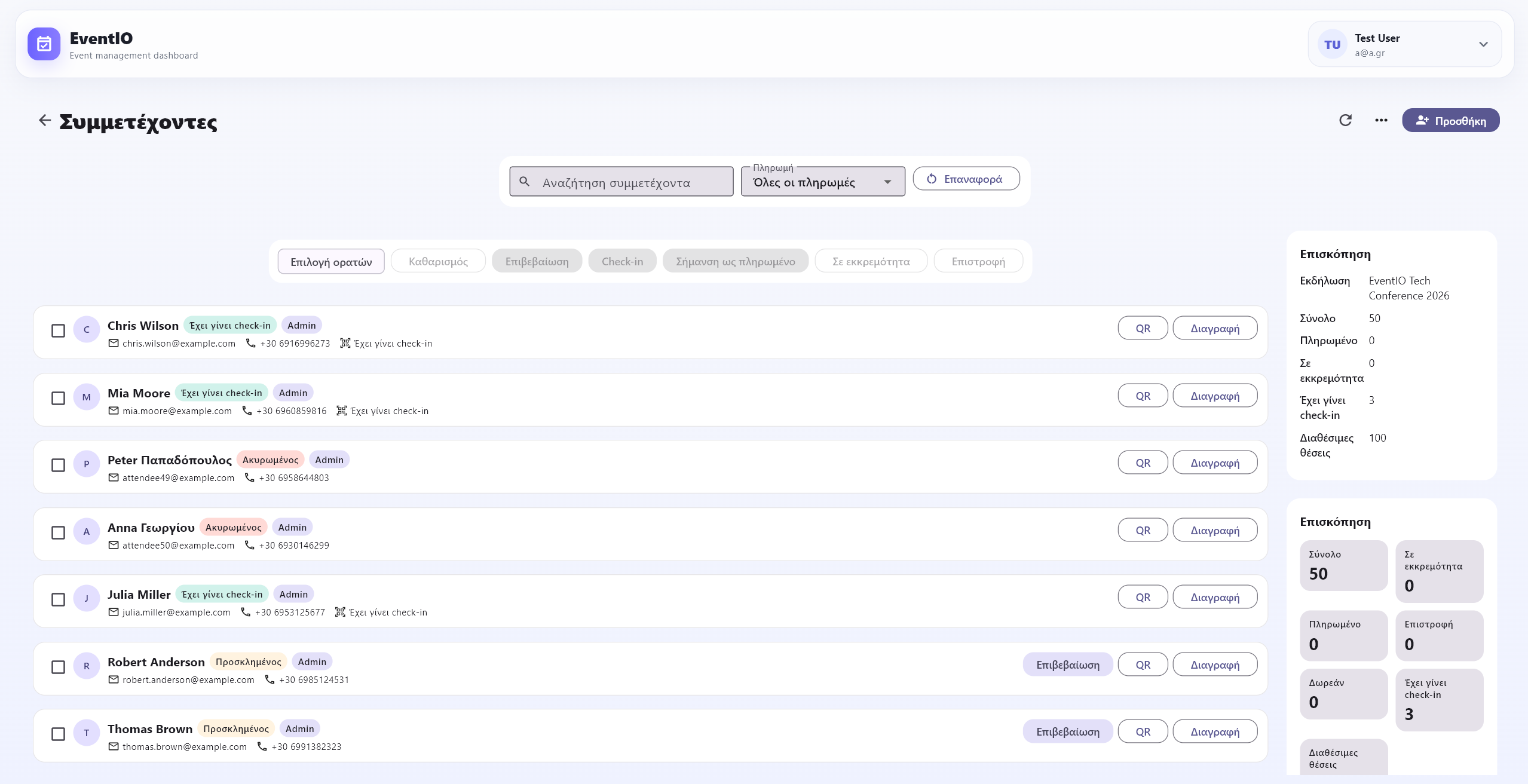
Αναζήτηση
Χρησιμοποιήστε τη γραμμή αναζήτησης για να φιλτράρετε συμμετέχοντες βάσει ονόματος ή email σε πραγματικό χρόνο. Υπάρχει μια σύντομη καθυστέρηση πριν αποσταλεί η αναζήτηση στον διακομιστή.
Φίλτρο Πληρωμής
Μια λωρίδα φίλτρων σας επιτρέπει να περιορίσετε τη λίστα βάσει κατάστασης πληρωμής:
| Φίλτρο | Εμφανίζει |
|---|---|
| Όλοι | Κάθε συμμετέχων ανεξαρτήτως πληρωμής |
| Πληρωμένοι | Συμμετέχοντες που ολοκλήρωσαν πληρωμή |
| Σε Αναμονή | Συμμετέχοντες που αναμένουν πληρωμή |
| Επιστροφή Χρημάτων | Συμμετέχοντες των οποίων έγινε επιστροφή χρημάτων |
| Δωρεάν | Συμμετέχοντες με μηδενικής τιμής εισιτήριο |
Άπειρη Κύλιση
Οι συμμετέχοντες φορτώνονται σε σελίδες. Καθώς κάνετε κύλιση κοντά στο κάτω μέρος, η επόμενη σελίδα φορτώνεται αυτόματα.
Επιλογή Συμμετεχόντων
Επισημάνετε το πλαίσιο ελέγχου σε κάθε γραμμή συμμετέχοντα (ή χρησιμοποιήστε το πλαίσιο ελέγχου κεφαλίδας για να επιλέξετε όλους τους ορατούς) για να ενεργοποιήσετε μαζικές ενέργειες.
Λεπτομέρειες Γραμμής Συμμετέχοντα
| Στήλη | Περιγραφή |
|---|---|
| Όνομα | Πλήρες όνομα όπως υποβλήθηκε στη φόρμα εγγραφής |
| Διεύθυνση email του συμμετέχοντα | |
| Κατάσταση | εγγεγραμμένος / επιβεβαιωμένος / έχει εισέλθει |
| Πληρωμή | πληρωμένο / σε αναμονή / επιστροφή χρημάτων (εφόσον ισχύει) |
| Τύπος Εισιτηρίου | Η επιλεγμένη κατηγορία εισιτηρίου (εφόσον έχει διαμορφωθεί) |
| Κωδικός QR | Πατήστε το εικονίδιο QR για εμφάνιση του μοναδικού κωδικού εισόδου του συμμετέχοντα |
Εξαγωγή σε Excel
Πατήστε το κουμπί Εξαγωγή για λήψη της τρέχουσας λίστας συμμετεχόντων (με όλα τα εφαρμοσμένα φίλτρα) ως αρχείο .xlsx. Το αρχείο περιλαμβάνει όλα τα πεδία συμμετεχόντων και προσαρμοσμένες απαντήσεις RSVP.
Όταν προβάλλετε τον κωδικό QR ενός μεμονωμένου συμμετέχοντα εμφανίζεται ένα παράθυρο διαλόγου με την εικόνα QR. Αυτό μπορεί να εμφανιστεί στην είσοδο της εκδήλωσης για χειροκίνητη σάρωση.
Σαρωτής Εισόδου
Ο Σαρωτής Εισόδου χρησιμοποιεί την κάμερα της συσκευής σας για σάρωση κωδικών QR συμμετεχόντων και καταγραφή τους ως εισελθόντων. Απαιτεί δικαίωμα Ελέγχου Εισόδου.
Πώς Λειτουργεί
Άνοιγμα Σαρωτή
Μεταβείτε σε μια εκδήλωση και πατήστε Σαρωτής Εισόδου από τις γρήγορες ενέργειες ή τη συντόμευση λίστας εκδηλώσεων. Ο εικονοσκόπης κάμερας εμφανίζεται αυτόματα.
Στρέψτε στον Κωδικό QR
Κρατήστε την κάμερα της συσκευής πάνω από τον κωδικό QR του συμμετέχοντα (που εμφανίζεται στο email επιβεβαίωσης ή στη λίστα Συμμετεχόντων). Ο σαρωτής τον ανιχνεύει αυτόματα — δεν χρειάζεται πάτημα κουμπιού.
Δείτε το Αποτέλεσμα
Ένα πάνελ αποτελέσματος εμφανίζεται στο κάτω μέρος της οθόνης:
• Επιτυχία — ο συμμετέχων έχει εισέλθει, εμφανίζεται το όνομά του.
• Σφάλμα — ο κωδικός QR δεν αναγνωρίστηκε ή έχει ήδη σαρωθεί.
Ειδοποίηση Συμμετέχοντα κατά την Είσοδο
Ένας διακόπτης εναλλαγής με την ετικέτα Ειδοποίηση συμμετέχοντα μπορεί να ενεργοποιηθεί πριν από τη σάρωση. Όταν είναι ενεργοποιημένος, το σύστημα στέλνει email επιβεβαίωσης εισόδου στον συμμετέχοντα μετά από επιτυχή σάρωση.
Πρόληψη Διπλής Σάρωσης
Εάν ο ίδιος κωδικός QR σαρωθεί δύο φορές μέσα σε 2 δευτερόλεπτα αγνοείται αυτόματα για αποφυγή τυχαίων διπλών εισόδων.
Έλεγχος Πρόσβασης Αίθουσας
Αν η εκδήλωση χρησιμοποιεί Αίθουσες με κανόνες πρόσβασης, ο σαρωτής μπορεί να ελεγχθεί σε συγκεκριμένη αίθουσα. Σε αυτή την περίπτωση:
| Αποτέλεσμα | Τι σημαίνει |
|---|---|
| Επιτυχία | Ο συμμετέχων πληροί τα κριτήρια για τη συγκεκριμένη αίθουσα. |
| Άρνηση Αίθουσας | Ο συμμετέχων δεν επιτρέπεται σε αυτή την αίθουσα (λάθος τύπος εισιτηρίου, λίστα πρόσβασης κ.λπ.). |
Έλεγχος Slot Εισόδου
Αν η εκδήλωση χρησιμοποιεί Slots Εισόδου και ο συμμετέχων έχει ανατεθεί σε συγκεκριμένο slot, το σύστημα ελέγχει αν η σάρωση γίνεται στο σωστό χρονικό παράθυρο:
| Αποτέλεσμα | Τι σημαίνει |
|---|---|
| Πολύ Νωρίς | Το slot δεν έχει ξεκινήσει ακόμα. Εμφανίζεται η ώρα έναρξης. |
| Πολύ Αργά | Το slot έχει λήξει. Εμφανίζεται η ώρα λήξης. |
| Επιτυχία | Η σάρωση έγινε εντός του χρονικού παραθύρου του slot. |
Windows Desktop: Η σάρωση μέσω κάμερας δεν είναι διαθέσιμη σε εκδόσεις για Windows desktop. Εμφανίζεται αντ' αυτού ένα πεδίο χειροκίνητης εισαγωγής κωδικού.
Δημιουργός Φόρμας RSVP
Ο Δημιουργός RSVP σας επιτρέπει να σχεδιάσετε τη φόρμα εγγραφής που συμπληρώνουν οι συμμετέχοντες κατά την εγγραφή τους για την εκδήλωσή σας. Απαιτεί δικαίωμα Διαχείρισης Εκδήλωσης.
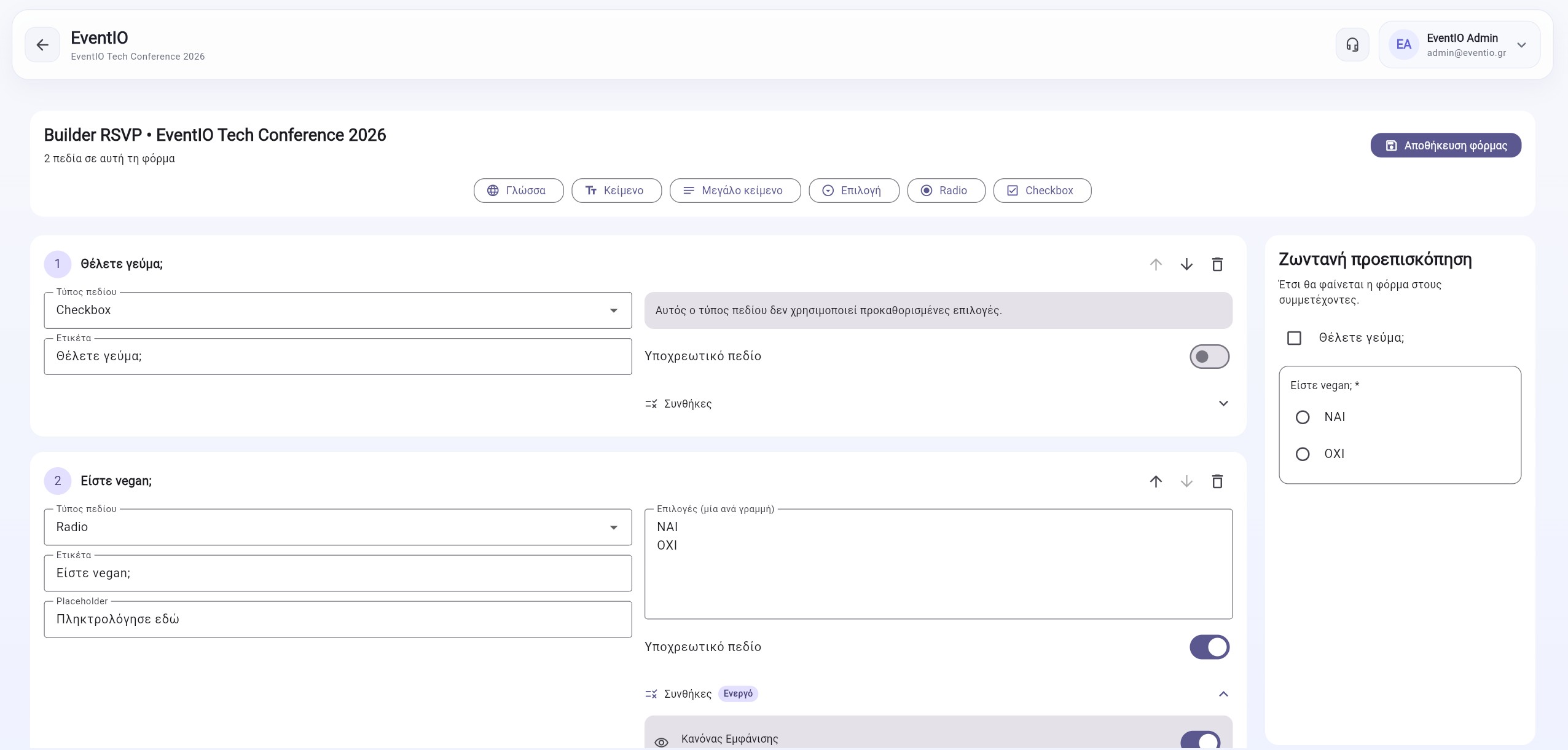
Υποστηριζόμενοι Τύποι Πεδίων
| Τύπος | Περιγραφή |
|---|---|
text | Εισαγωγή κειμένου μιας γραμμής |
textarea | Εισαγωγή κειμένου πολλών γραμμών |
email | Διεύθυνση email (επαληθεύεται κατά την υποβολή) |
phone | Εισαγωγή αριθμού τηλεφώνου |
dropdown | Αναπτυσσόμενο μενού μιας επιλογής με προσαρμοσμένες επιλογές |
checkbox | Επιλογή ναι/όχι |
radio | Μία επιλογή από πολλαπλές επιλογές |
Ιδιότητες Πεδίου
Κάθε πεδίο έχει τις εξής ιδιότητες:
| Ιδιότητα | Περιγραφή |
|---|---|
| Ετικέτα | Η ερώτηση ή προτροπή που εμφανίζεται στους συμμετέχοντες (υποχρεωτικό) |
| Τύπος | Ο τύπος εισαγωγής πεδίου (βλ. παραπάνω) |
| Υποχρεωτικό | Εναλλαγή για υποχρεωτικό πεδίο |
| Εφεδρικό κείμενο | Κείμενο υπόδειξης μέσα στο πεδίο (προαιρετικό) |
| Επιλογές | Για dropdown/radio — λίστα επιλογών για επιλογή |
Αναδιάταξη Πεδίων
Χρησιμοποιήστε τη λαβή σύρσης σε κάθε γραμμή πεδίου για αναδιάταξη μέσω drag-and-drop. Η σειρά που εμφανίζεται στον δημιουργό είναι η ίδια σειρά που θα βλέπουν οι συμμετέχοντες.
Προσθήκη & Αφαίρεση Πεδίων
Προσθήκη Πεδίου
Πατήστε + Προσθήκη Πεδίου στο κάτω μέρος της λίστας πεδίων. Προστίθεται νέα γραμμή πεδίου με προεπιλεγμένες ρυθμίσεις.
Διαμόρφωσή του
Αναπτύξτε το πεδίο για να ορίσετε ετικέτα, τύπο, εναλλαγή υποχρεωτικού και τυχόν επιλογές.
Αποθήκευση
Πατήστε το κουμπί Αποθήκευση στην επάνω δεξιά γραμμή εφαρμογής για διατήρηση της φόρμας. Οι ήδη εγγεγραμμένοι συμμετέχοντες δεν επηρεάζονται.
Σε οθόνες πλατύτερες από 1200px εμφανίζεται ένα πάνελ ζωντανής προεπισκόπησης φόρμας στα δεξιά, που δείχνει πώς θα εμφανίζεται η φόρμα στους συμμετέχοντες καθώς τη δημιουργείτε.
Ομιλητές
Διαχειριστείτε τους ομιλητές της εκδήλωσής σας. Κάθε ομιλητής μπορεί να συνδεθεί με sessions του προγράμματος και να εμφανιστεί στη δημόσια σελίδα της εκδήλωσης. Απαιτεί δικαίωμα Διαχείρισης Εκδήλωσης και ενεργοποιημένη λειτουργία Speakers στο πλάνο.
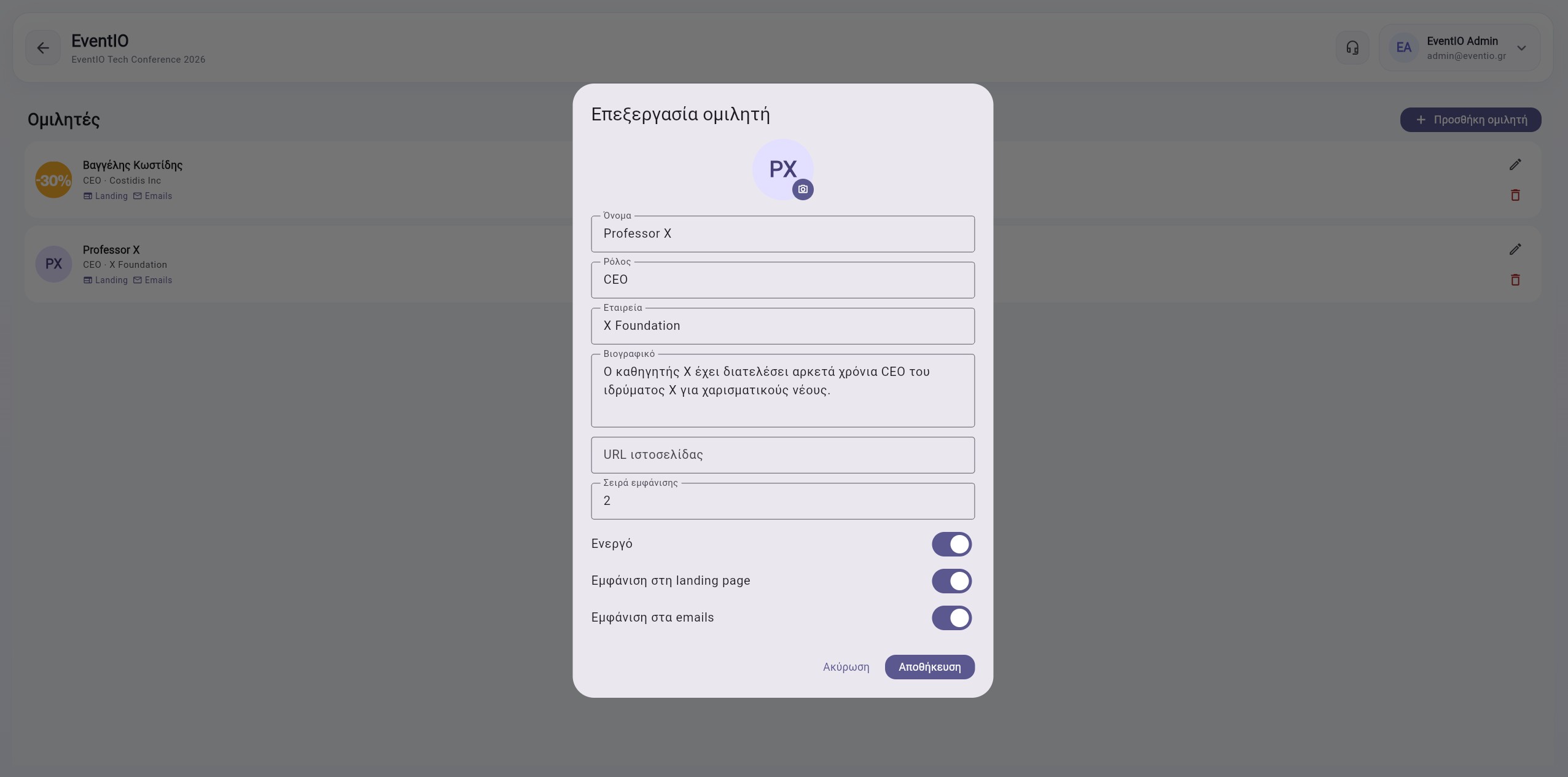
Στοιχεία Ομιλητή
| Πεδίο | Περιγραφή |
|---|---|
| Όνομα | Πλήρες όνομα ομιλητή (υποχρεωτικό) |
| Τίτλος / Ρόλος | Επαγγελματική ιδιότητα ή τίτλος (π.χ. "CEO, Acme Corp") |
| Βιογραφικό | Σύντομη περιγραφή που εμφανίζεται στη δημόσια σελίδα |
| Φωτογραφία | Εικόνα προφίλ ομιλητή |
| Σύνδεσμοι | Website, LinkedIn ή άλλα κανάλια επικοινωνίας (προαιρετικά) |
Σύνδεση με Sessions
Κατά τη δημιουργία ή επεξεργασία ενός Session Προγράμματος, μπορείτε να επιλέξετε έναν ή περισσότερους ομιλητές από τη λίστα. Η σύνδεση εμφανίζεται αυτόματα στη δημόσια προβολή του προγράμματος.
Οι ομιλητές διατηρούνται ανεξάρτητα από τα sessions — μπορείτε να δημιουργήσετε ομιλητές χωρίς να τους έχετε αναθέσει ακόμα σε session, και να τους αναθέσετε αργότερα.
Πρόγραμμα / Agenda
Δημιουργήστε λεπτομερές πρόγραμμα εκδήλωσης με sessions, ομιλητές και αίθουσες. Το πρόγραμμα μπορεί να εξαχθεί σε PDF και να εμφανιστεί στη δημόσια σελίδα. Απαιτεί ενεργοποιημένη λειτουργία Agenda στο πλάνο.
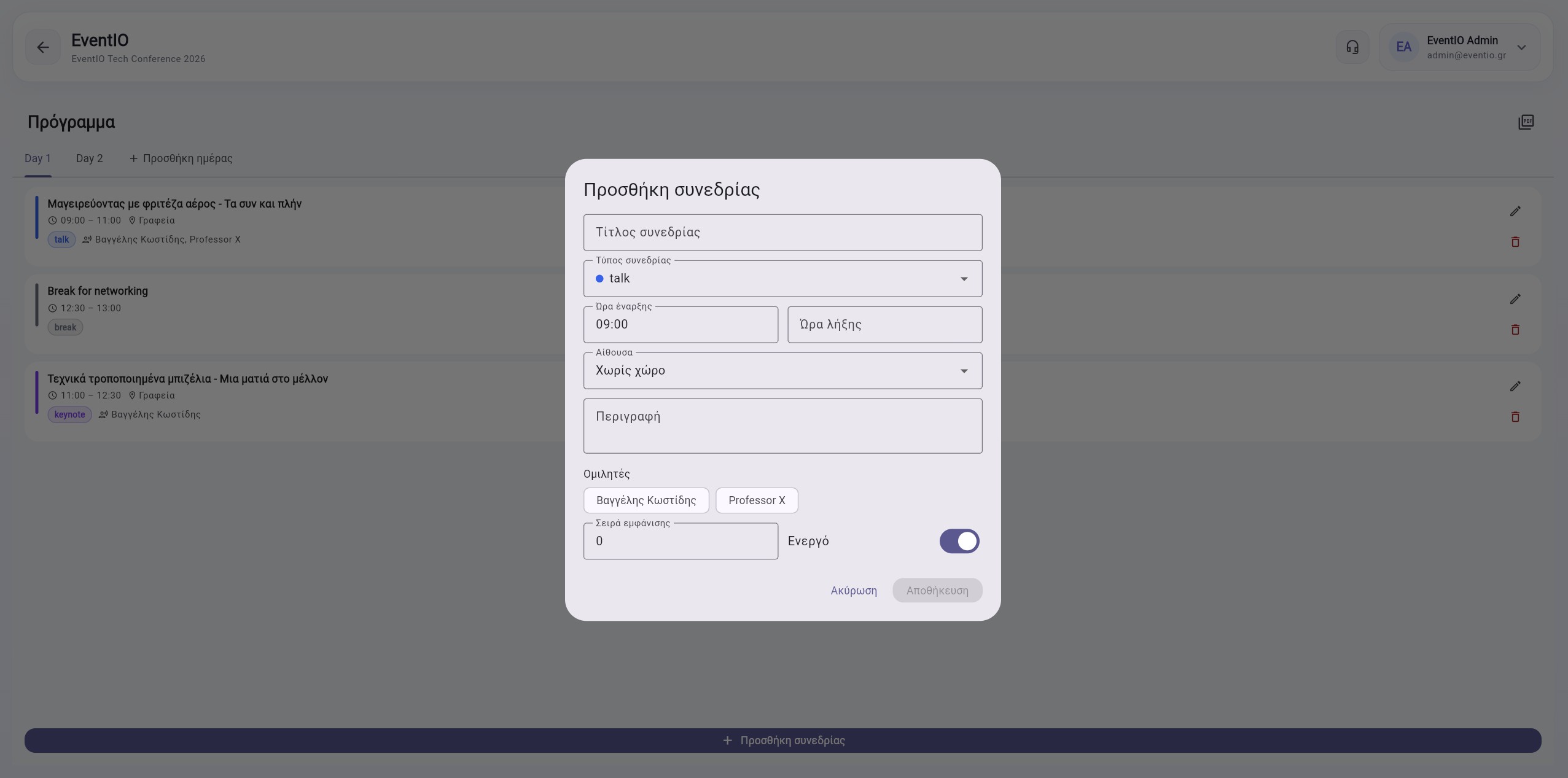
Στοιχεία Session
| Πεδίο | Περιγραφή |
|---|---|
| Τίτλος | Ονομασία του session (υποχρεωτικό) |
| Περιγραφή | Σύντομη περιγραφή περιεχομένου |
| Έναρξη / Λήξη | Ώρα έναρξης και λήξης του session |
| Αίθουσα | Σύνδεση με Αίθουσα/Χώρο (προαιρετικό) |
| Ομιλητές | Ένας ή περισσότεροι ομιλητές που συμμετέχουν |
Εξαγωγή σε PDF
Το πρόγραμμα μπορεί να εξαχθεί σε μορφή PDF από τη σελίδα διαχείρισης. Το PDF περιλαμβάνει όλα τα sessions με ώρες, ομιλητές και αίθουσες, μορφοποιημένα για εκτύπωση.
Δημόσια Προβολή
Αν η λειτουργία Landing Page είναι ενεργή, το πρόγραμμα εμφανίζεται στη δημόσια σελίδα της εκδήλωσης, ομαδοποιημένο ανά αίθουσα ή χρονική σειρά.
Αίθουσες / Χώροι
Ορίστε τους χώρους στους οποίους διεξάγονται τα sessions της εκδήλωσης. Κάθε αίθουσα μπορεί να έχει κανόνες πρόσβασης που ελέγχονται κατά το check-in. Απαιτεί ενεργοποιημένη λειτουργία Spaces στο πλάνο.
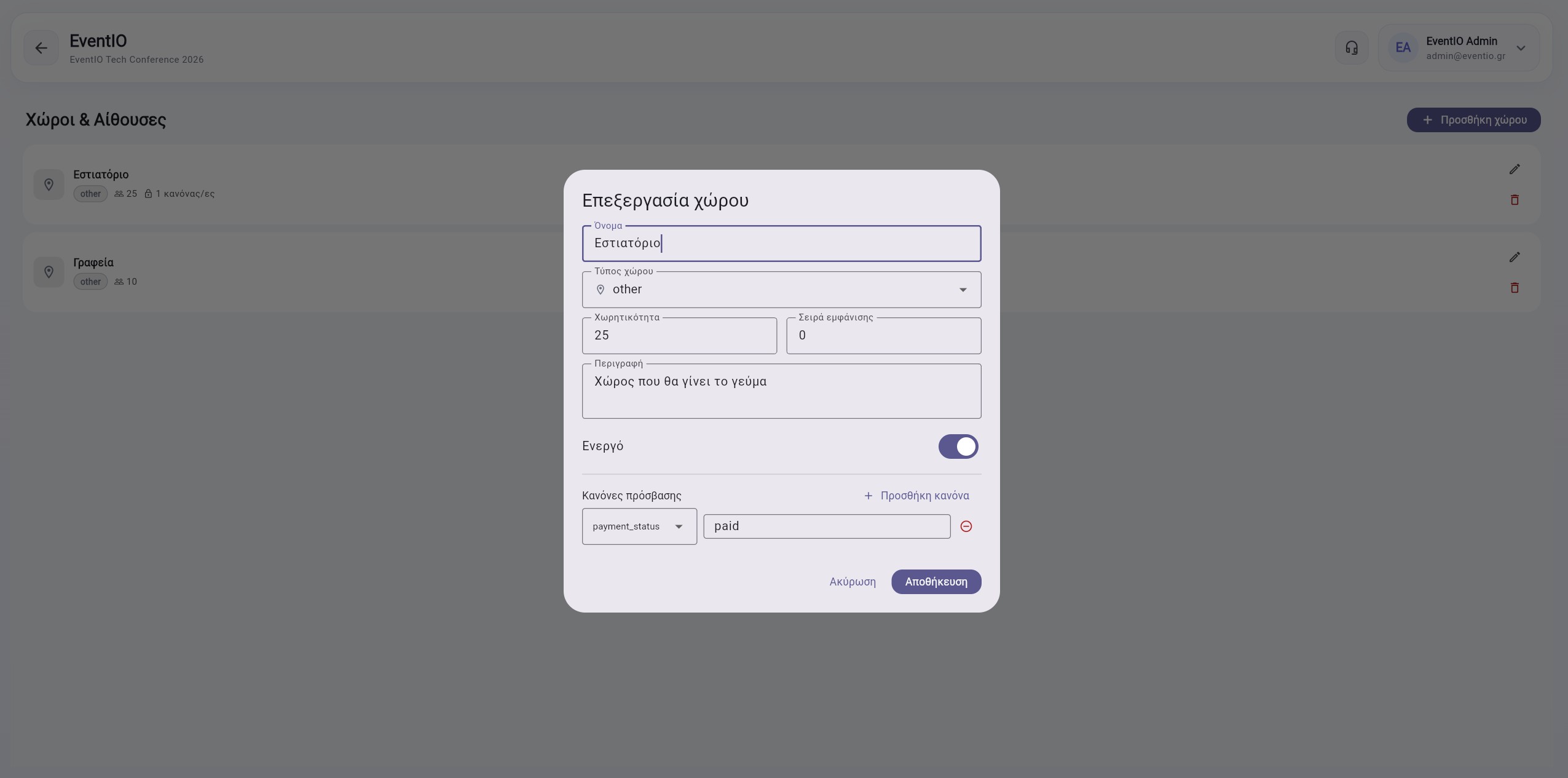
Στοιχεία Αίθουσας
| Πεδίο | Περιγραφή |
|---|---|
| Όνομα | Ονομασία αίθουσας (π.χ. "Hall A", "Αίθουσα Συνεδρίων") |
| Περιγραφή | Προαιρετικές πληροφορίες για τον χώρο |
| Χωρητικότητα | Μέγιστος αριθμός ατόμων (προαιρετικό) |
| Κανόνες Πρόσβασης | Κριτήρια που καθορίζουν ποιοι επιτρέπεται να εισέλθουν |
Κανόνες Πρόσβασης
Για κάθε αίθουσα μπορείτε να ορίσετε κανόνες που ελέγχονται αυτόματα κατά τη σάρωση στο Σαρωτή Εισόδου. Παραδείγματα κανόνων:
| Κανόνας | Περιγραφή |
|---|---|
| Τύπος Εισιτηρίου | Μόνο συμμετέχοντες με συγκεκριμένο τύπο εισιτηρίου επιτρέπονται |
| Λίστα Πρόσβασης | Συγκεκριμένα άτομα από τη Λίστα Πρόσβασης |
| Κατάσταση Πληρωμής | Μόνο επιβεβαιωμένοι/πληρωμένοι |
Slots Εισόδου
Τα Slots Εισόδου επιτρέπουν τον καθορισμό χρονικών παραθύρων εισόδου για διαφορετικές ομάδες συμμετεχόντων. Κάθε συμμετέχων ανατίθεται σε ένα slot και ο έλεγχος αυτός επιβάλλεται αυτόματα κατά τη σάρωση. Απαιτεί ενεργοποιημένη λειτουργία Slotted Entries στο πλάνο.
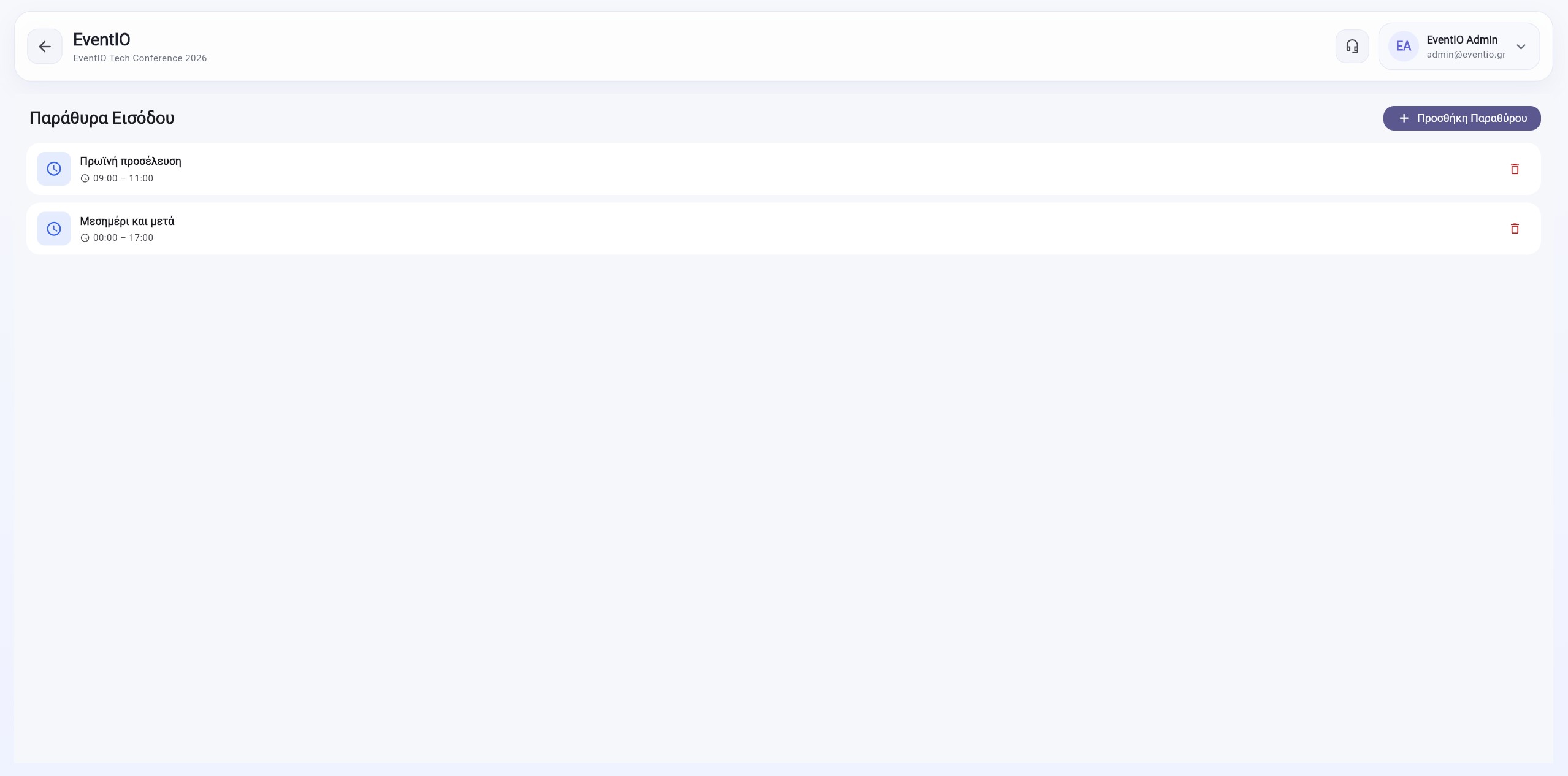
Στοιχεία Slot
| Πεδίο | Περιγραφή |
|---|---|
| Όνομα | Περιγραφή slot (π.χ. "Κύμα Α 09:00-09:30") |
| Ώρα Έναρξης | Από πότε επιτρέπεται η είσοδος |
| Ώρα Λήξης | Μέχρι πότε επιτρέπεται η είσοδος |
| Χρώμα | Χρωματική σήμανση για εύκολη αναγνώριση |
Ανάθεση σε Συμμετέχοντα
Από την καρτέλα του συμμετέχοντα (στη σελίδα Συμμετεχόντων) μπορείτε να αναθέσετε ή να αλλάξετε το slot ενός συμμετέχοντα. Το slot αποθηκεύεται στα metadata του συμμετέχοντα και εμφανίζεται στη λεπτομερή του προβολή.
Εφαρμογή κατά το Check-in
Κατά τη σάρωση του QR, το σύστημα ελέγχει αυτόματα αν η τρέχουσα ώρα είναι εντός του χρονικού παραθύρου του slot. Αν όχι, η σάρωση αποτυγχάνει με ένδειξη Πολύ Νωρίς ή Πολύ Αργά και εμφανίζεται η επιτρεπόμενη ώρα.
Χρησιμοποιήστε τα slots για να κατανέμετε τη ροή εισόδου σε μεγάλες εκδηλώσεις, αποφεύγοντας συνωστισμό στην είσοδο.
Αρχεία Καταγραφής
Η σελίδα Αρχείων Καταγραφής συγκεντρώνει δύο τύπους ιστορικού: αρχεία πρόσβασης (κάθε σάρωση QR) και αρχεία δραστηριότητας (αλλαγές σε πληρωμές, διαγραφές κ.λπ.).
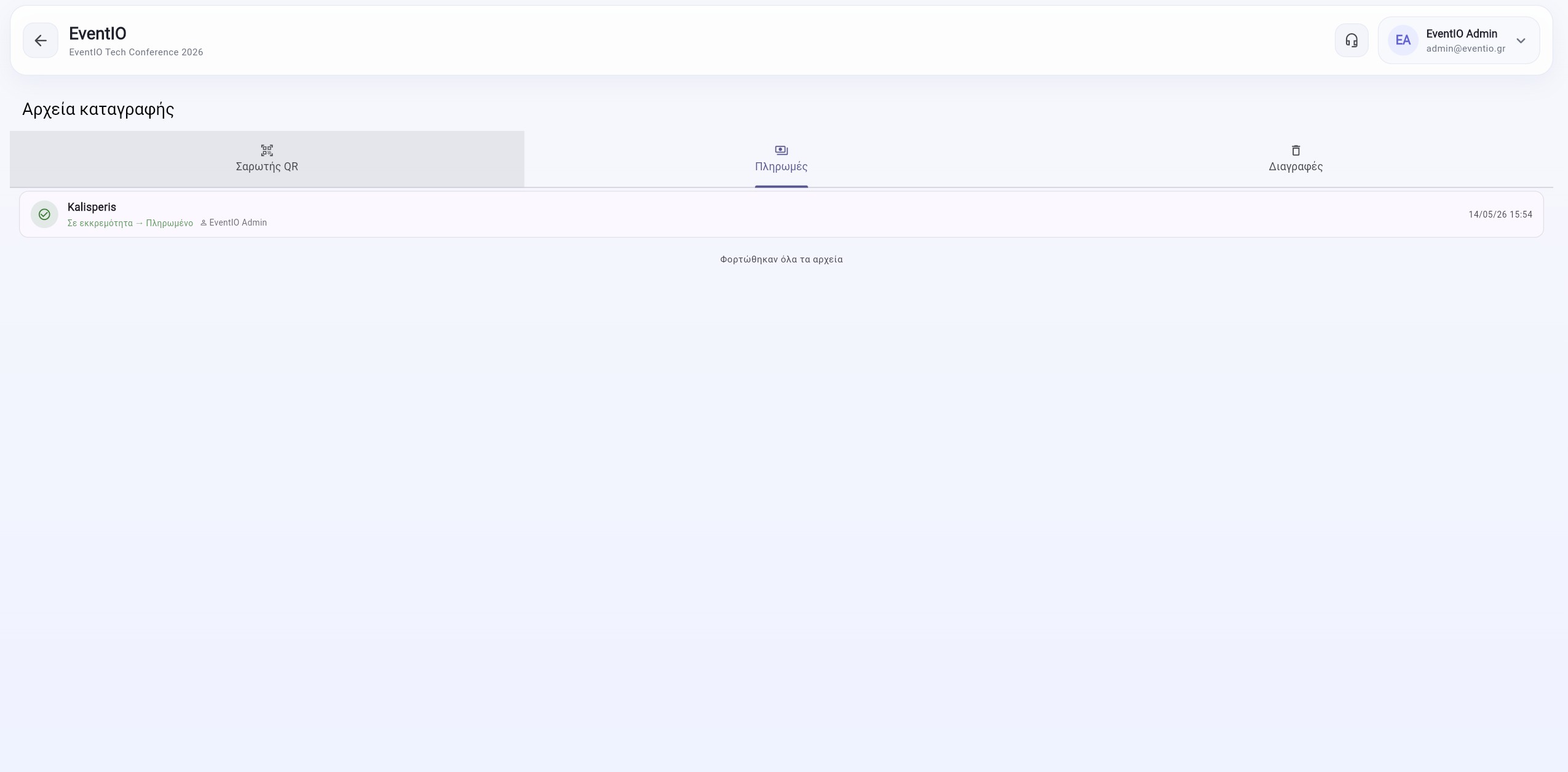
Αρχεία Πρόσβασης (Access Logs)
Καταγράφουν κάθε προσπάθεια σάρωσης QR με το αποτέλεσμά της:
| Αποτέλεσμα | Τι σημαίνει |
|---|---|
| success | Επιτυχής είσοδος |
| already_checked_in | Ο συμμετέχων είχε ήδη εισέλθει |
| invalid_token | Άγνωστος ή μη έγκυρος QR κωδικός |
| room_denied | Άρνηση πρόσβασης λόγω κανόνα αίθουσας |
| slot_denied | Άρνηση λόγω χρονικού παραθύρου slot |
Για κάθε εγγραφή εμφανίζονται: ο συμμετέχων, η ώρα σάρωσης, η αίθουσα (αν υπάρχει), ο λόγος απόρριψης και αν ήταν offline sync.
Αρχεία Δραστηριότητας (Activity Logs)
Καταγράφουν σημαντικές διαχειριστικές ενέργειες:
| Τύπος | Περιγραφή |
|---|---|
| payment_updated | Αλλαγή κατάστασης πληρωμής συμμετέχοντα (μεμονωμένη ή μαζική) |
| attendee_deleted | Διαγραφή συμμετέχοντα — αποθηκεύεται στιγμιότυπο στοιχείων |
Analytics
Η σελίδα Αναλυτικών παρέχει οπτική επισκόπηση της εκδήλωσης με γραφήματα και μετρικές βασισμένες στα δεδομένα των συμμετεχόντων. Απαιτεί δικαίωμα Προβολής Συμμετεχόντων.
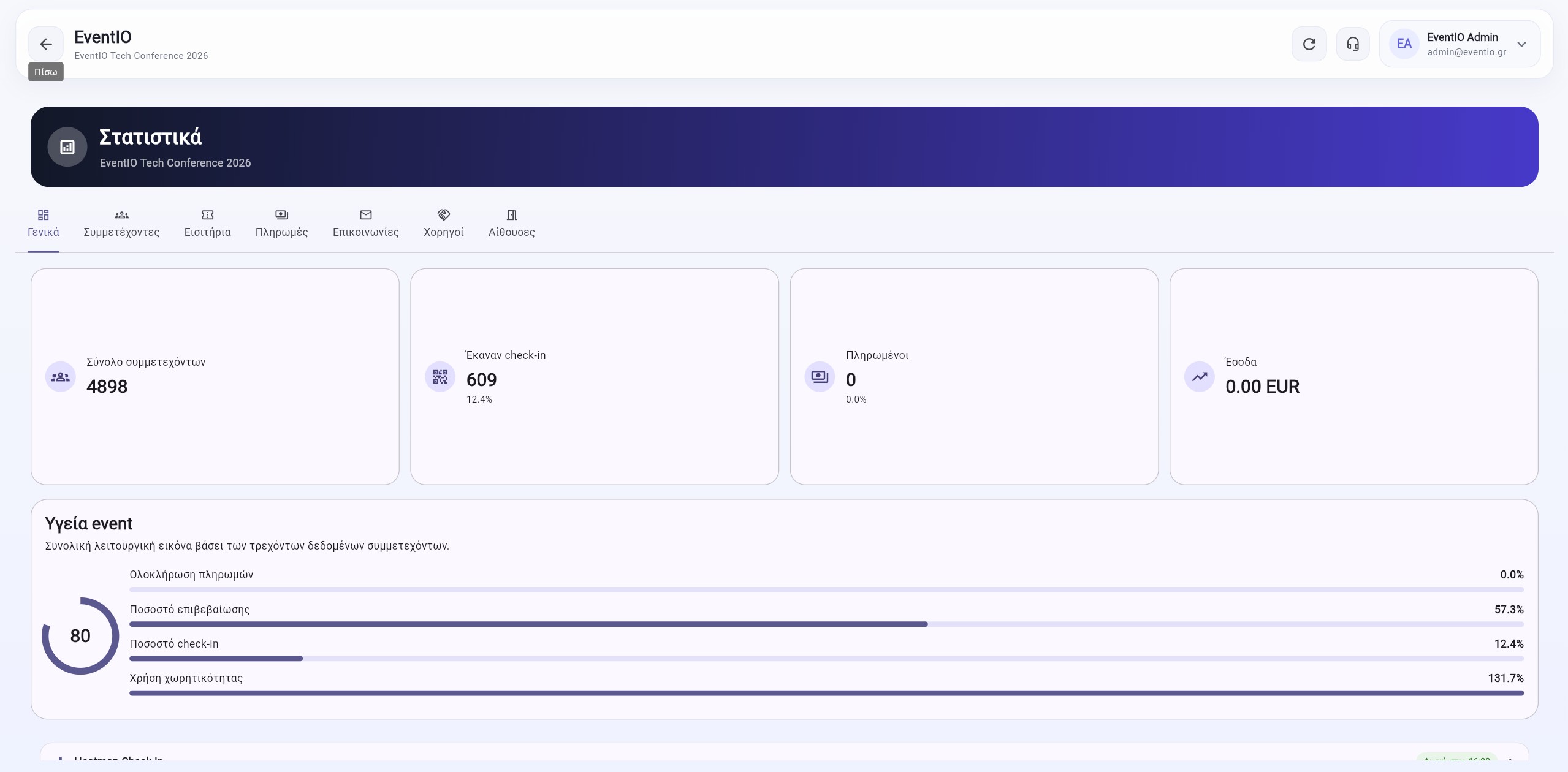
Διαθέσιμες Μετρικές
| Μετρική | Περιγραφή |
|---|---|
| Σύνολο εγγεγραμμένων | Συνολικός αριθμός συμμετεχόντων |
| Κατάσταση παρουσίας | Πλήθος που εισήλθε έναντι μη-εισελθόντων |
| Κατανομή πληρωμής | Πληρωμένοι / Σε αναμονή / Δωρεάν / Επιστροφή |
| Κατανομή κατάστασης | Εγγεγραμμένοι / Επιβεβαιωμένοι / Έχουν εισέλθει |
| Έσοδα | Συνολικά έσοδα από πληρωμένα εισιτήρια (ανά νόμισμα) |
| Heatmap εισόδου | Κατανομή εισόδων ανά ώρα/ημέρα — βοηθά στον εντοπισμό peak hours |
Εισιτήρια
Ορίστε τύπους εισιτηρίων με διαφορετικές τιμές, ποσότητες και κριτήρια. Οι συμμετέχοντες επιλέγουν τύπο εισιτηρίου κατά την εγγραφή. Απαιτεί ενεργοποιημένη λειτουργία Ticketing στο πλάνο.
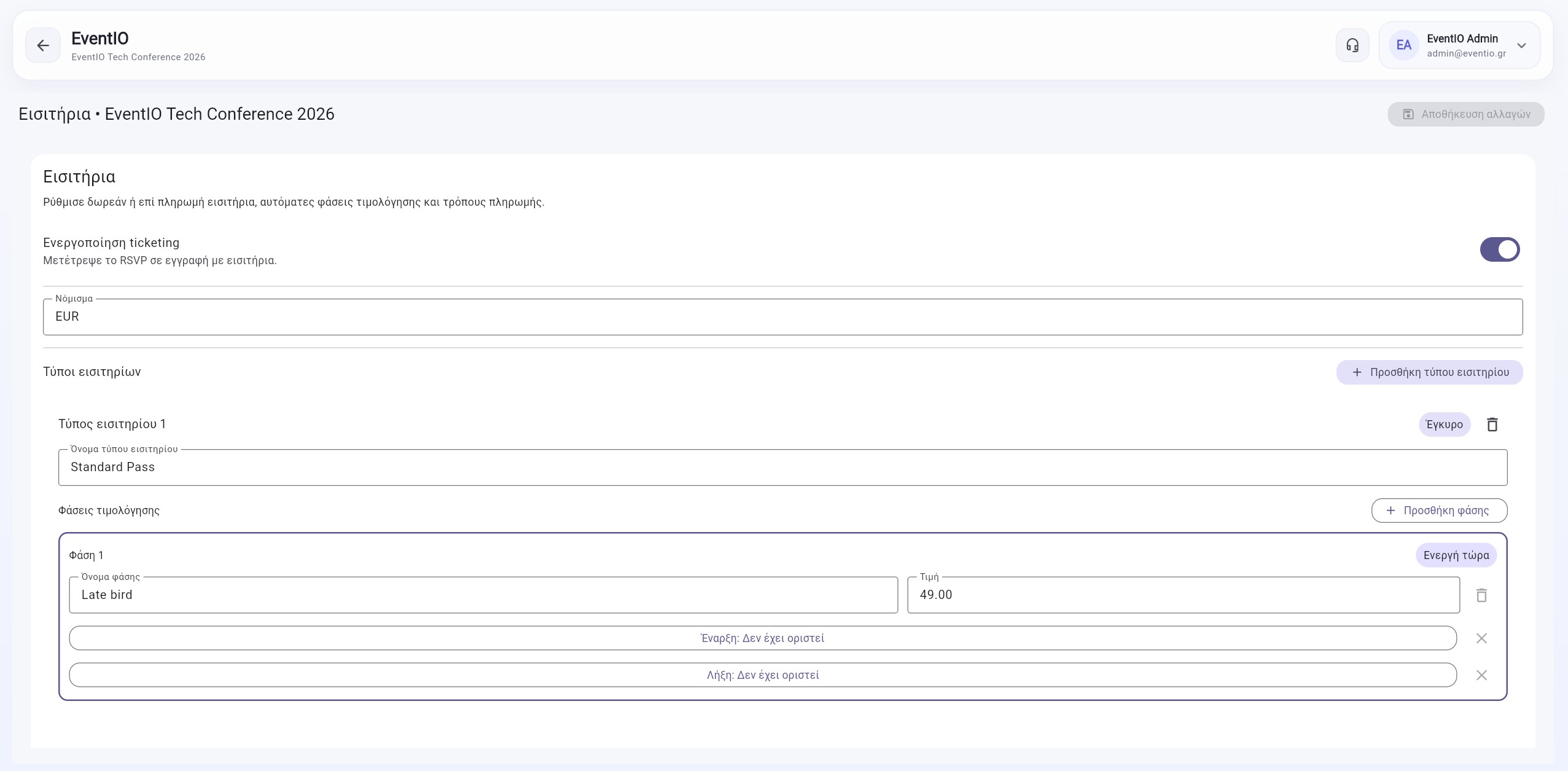
Στοιχεία Τύπου Εισιτηρίου
| Πεδίο | Περιγραφή |
|---|---|
| Όνομα | Ονομασία τύπου (π.χ. "VIP", "Early Bird", "Φοιτητής") |
| Τιμή | Κόστος εισιτηρίου (0 για δωρεάν) |
| Νόμισμα | Νόμισμα χρέωσης |
| Διαθέσιμη Ποσότητα | Μέγιστος αριθμός εισιτηρίων αυτού του τύπου |
| Περιγραφή | Τι περιλαμβάνει ο τύπος (εμφανίζεται στη φόρμα εγγραφής) |
Για πληρωμένα εισιτήρια απαιτείται ενεργοποιημένη λειτουργία Payments στο πλάνο και σύνδεση με Stripe. Η ροή πληρωμής γίνεται μέσω ασφαλούς Stripe Checkout.
Κουπόνια
Δημιουργήστε κωδικούς έκπτωσης που μπορούν να εφαρμοστούν κατά την εγγραφή για να μειωθεί η τιμή του εισιτηρίου. Απαιτεί ενεργοποιημένη λειτουργία Coupons στο πλάνο.
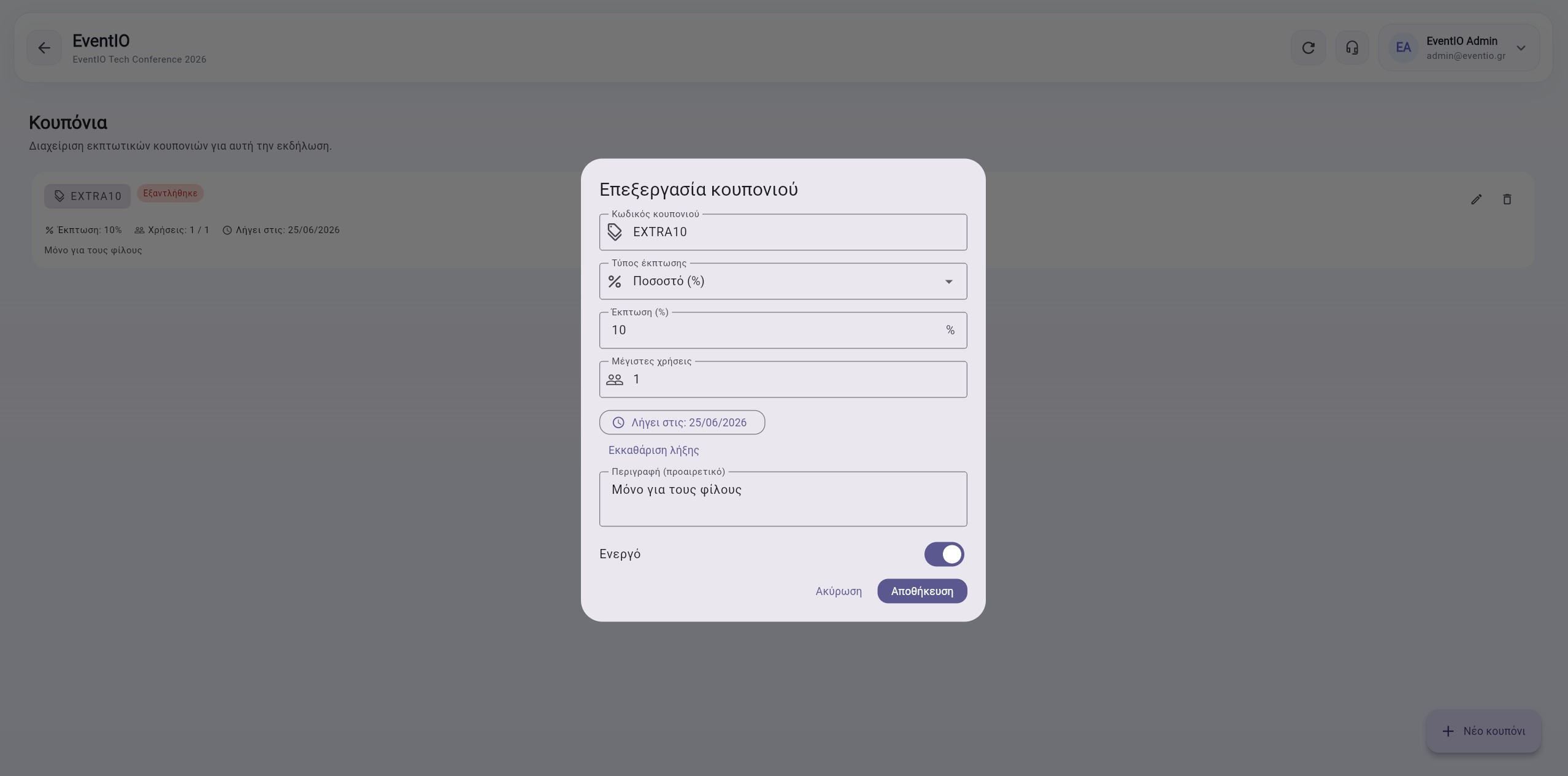
Στοιχεία Κουπονιού
| Πεδίο | Περιγραφή |
|---|---|
| Κωδικός | Ο κωδικός που εισάγει ο συμμετέχων (π.χ. "EARLY20") |
| Τύπος Έκπτωσης | Ποσοστό (%) ή σταθερό ποσό (€) |
| Αξία Έκπτωσης | Το ύψος της έκπτωσης |
| Μέγιστες Χρήσεις | Πόσες φορές μπορεί να χρησιμοποιηθεί (0 = απεριόριστο) |
| Ημερομηνία Λήξης | Μετά από αυτή την ημερομηνία ο κωδικός δεν γίνεται αποδεκτός |
Εφαρμογή
Ο συμμετέχων εισάγει τον κωδικό στη δημόσια φόρμα εγγραφής. Το σύστημα επαληθεύει άμεσα την εγκυρότητα και εφαρμόζει την έκπτωση στο σύνολο.
Add-ons
Τα Add-ons είναι προαιρετικά πρόσθετα που μπορούν να επιλεγούν κατά την εγγραφή — δωρεάν ή επί πληρωμή (π.χ. parking, workshop, T-shirt). Απαιτεί ενεργοποιημένη λειτουργία Add-ons στο πλάνο.
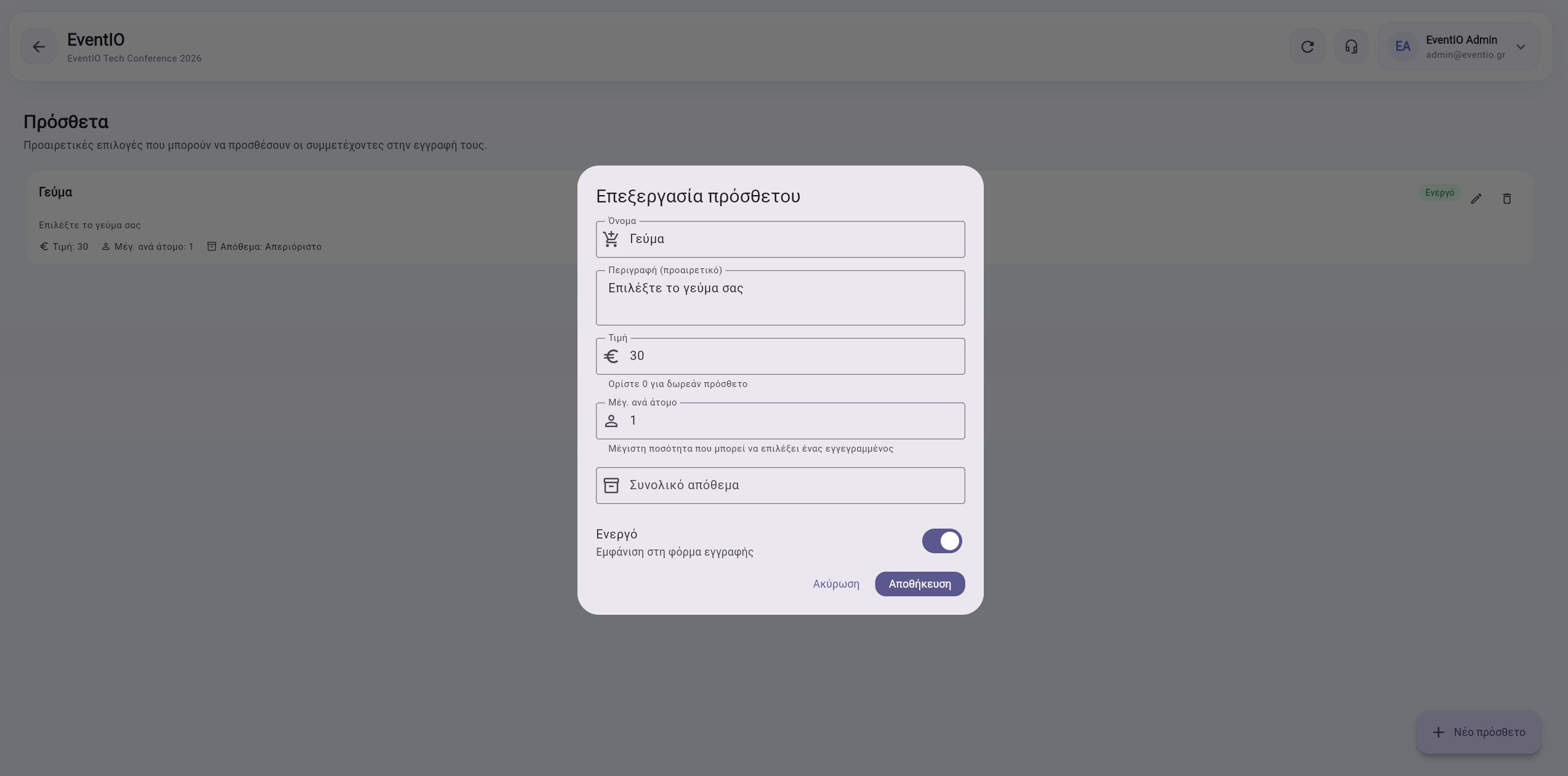
Στοιχεία Add-on
| Πεδίο | Περιγραφή |
|---|---|
| Όνομα | Τι περιλαμβάνει το πρόσθετο (π.χ. "Πακέτο Γεύματος") |
| Τιμή | Κόστος (0 για δωρεάν) |
| Διαθέσιμη Ποσότητα | Μέγιστος αριθμός επιλογών |
| Περιγραφή | Λεπτομέρειες που εμφανίζονται στη φόρμα |
| Σειρά Εμφάνισης | Drag-and-drop αναδιάταξη στη λίστα add-ons |
Λίστα Πρόσβασης
Η Λίστα Πρόσβασης επιτρέπει τον ορισμό συγκεκριμένων ατόμων ή κανόνων που επηρεάζουν την εγγραφή ή την είσοδο. Χρησιμοποιείται για VIP λίστες, αποκλεισμό ατόμων ή δεσμευμένα εισιτήρια. Απαιτεί ενεργοποιημένη λειτουργία Lists στο πλάνο.
Τύποι Εγγραφών
| Τύπος | Περιγραφή |
|---|---|
| Allow | Άτομα που επιτρέπεται ρητά να εγγραφούν ή να εισέλθουν |
| Deny | Άτομα που αποκλείονται από εγγραφή ή είσοδο |
| VIP | Άτομα με ειδικό καθεστώς ή προτεραιότητα |
Εισαγωγή Εγγραφών
Μπορείτε να εισάγετε εγγραφές μία-μία ή μαζικά μέσω CSV. Κάθε εγγραφή συνδέεται με email ή ονοματεπώνυμο. Οι εγγραφές τύπου Access List μπορούν να χρησιμοποιηθούν ως κριτήρια πρόσβασης σε Αίθουσες.
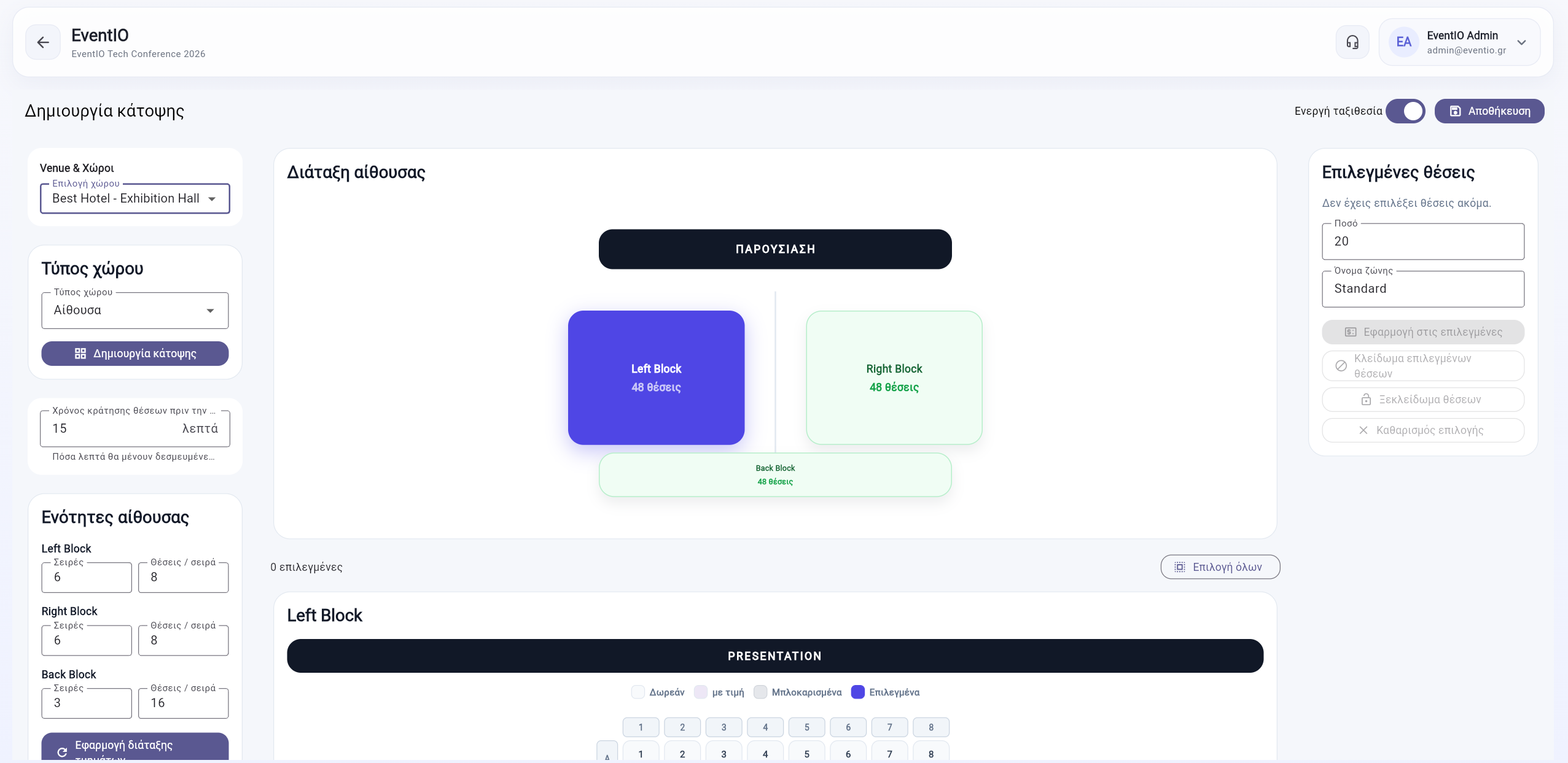
Θέσεις & Πλάνο Αίθουσας
Η λειτουργία θέσεων επιτρέπει τη διαμόρφωση πλάνου αίθουσας για εκδηλώσεις με αριθμημένες ή ομαδοποιημένες θέσεις. Το app φορτώνει και αποθηκεύει το πλάνο μέσω του API της εκδήλωσης και το ίδιο πλάνο χρησιμοποιείται κατά τη δημόσια εγγραφή.
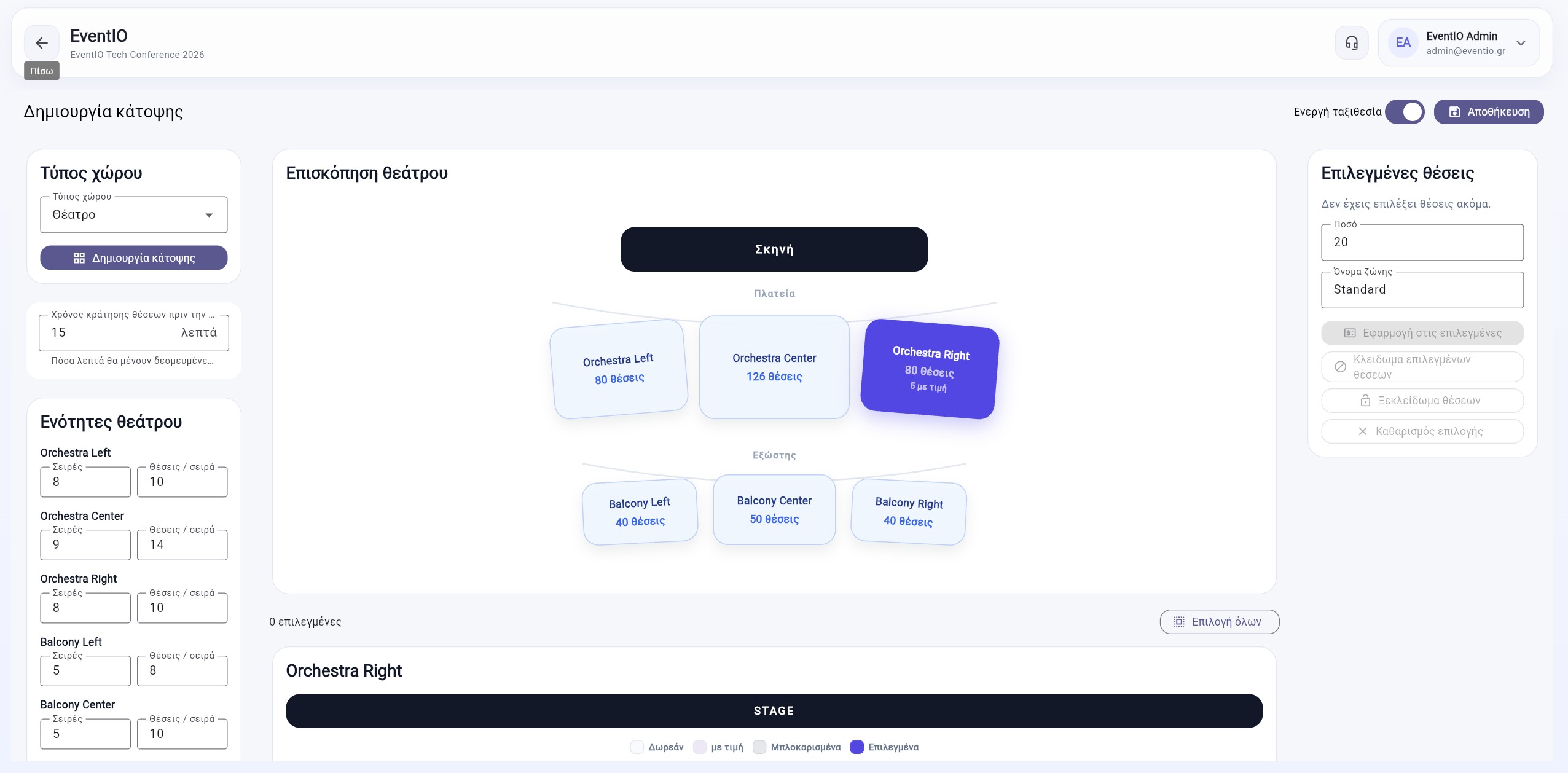
Η διαχείριση θέσεων ανήκει στις ρυθμίσεις της εκδήλωσης και απαιτεί δικαίωμα Διαχείρισης Εκδήλωσης. Οι συμμετέχοντες βλέπουν μόνο τις διαθέσιμες θέσεις στη δημόσια ροή εγγραφής.
Τι Περιλαμβάνει το Πλάνο
| Στοιχείο | Χρήση στο app |
|---|---|
| Τομείς / sections | Ομαδοποιούν σειρές ή περιοχές του χώρου, ώστε να διαβάζεται εύκολα η κάτοψη. |
| Θέσεις / seats | Οι επιμέρους επιλέξιμες θέσεις που μπορούν να κρατηθούν από συμμετέχοντες. |
| Κρατημένες θέσεις | Θέσεις που έχουν ήδη επιλεγεί ή δεσμευθεί εμφανίζονται ως μη διαθέσιμες στη δημόσια εγγραφή. |
| Χρόνος προσωρινής κράτησης | Προστατεύει τη διαδικασία checkout, ώστε μια θέση να μην επιλεγεί ταυτόχρονα από δύο χρήστες. |
Ροή Εργασίας
Άνοιγμα πλάνου
Από τις ρυθμίσεις ή τις ενέργειες της εκδήλωσης ανοίξτε τη διαχείριση πλάνου θέσεων.
Διαμόρφωση
Ορίστε περιοχές, σειρές και θέσεις σύμφωνα με τη διάταξη του χώρου.
Αποθήκευση
Με την αποθήκευση, το app στέλνει το νέο πλάνο στο API και γίνεται διαθέσιμο στη φόρμα εγγραφής της εκδήλωσης.
Χορηγοί
Οι χορηγοί συνδέονται με συγκεκριμένη εκδήλωση και προβάλλονται στη δημόσια σελίδα της, όταν η λειτουργία είναι διαθέσιμη στο ενεργό πλάνο του οργανισμού.
Στοιχεία Χορηγού
| Πεδίο | Περιγραφή |
|---|---|
| Όνομα | Το όνομα εταιρείας ή οργανισμού όπως θα εμφανιστεί δημόσια. |
| Λογότυπο | Εικόνα που μεταφορτώνεται από το app και αποθηκεύεται μέσω του API media. |
| Σύνδεσμος | Προαιρετικό URL προς την ιστοσελίδα του χορηγού. |
| Κατηγορία / σειρά | Χρησιμοποιείται για ομαδοποίηση και ταξινόμηση στην παρουσίαση. |
Διαχείριση
Μπορείτε να προσθέσετε, να επεξεργαστείτε ή να αφαιρέσετε χορηγούς από την εκδήλωση. Οι αλλαγές εμφανίζονται άμεσα στα δημόσια δεδομένα της εκδήλωσης που καταναλώνει το app.
Αν το ενεργό πλάνο δεν περιλαμβάνει χορηγούς, το app δεν εμφανίζει επιλογές διαχείρισης ή δημόσια λίστα χορηγών για την εκδήλωση.
Δημοσκοπήσεις
Οι δημοσκοπήσεις επιτρέπουν τη συλλογή απαντήσεων από το κοινό μιας εκδήλωσης. Δημιουργούνται και ελέγχονται μέσα από το app, ενώ οι συμμετέχοντες απαντούν από δημόσιο σύνδεσμο χωρίς σύνδεση.
Κύκλος Ζωής Δημοσκόπησης
| Κατάσταση | Τι σημαίνει |
|---|---|
| Πρόχειρη | Η δημοσκόπηση μπορεί να επεξεργαστεί πριν κοινοποιηθεί. |
| Ενεργή | Δέχεται απαντήσεις από τους δημόσιους συνδέσμους. |
| Κλειστή | Δεν δέχεται νέες απαντήσεις, αλλά τα αποτελέσματα παραμένουν διαθέσιμα. |
Ενέργειες στο app
Από τη σελίδα δημοσκοπήσεων μιας εκδήλωσης μπορείτε να δημιουργήσετε ερώτηση, να ορίσετε διαθέσιμες απαντήσεις, να ενεργοποιήσετε ή να κλείσετε τη δημοσκόπηση και να δείτε συγκεντρωτικά αποτελέσματα.
Δημόσιοι Σύνδεσμοι
Το app μπορεί να κοινοποιήσει σύνδεσμο δημοσκόπησης με βάση το slug της εκδήλωσης ή απευθείας με το ID της δημοσκόπησης. Οι δημόσιες απαντήσεις καταγράφονται στο API και συνδέονται με τη συγκεκριμένη εκδήλωση.
Έρευνες (Surveys)
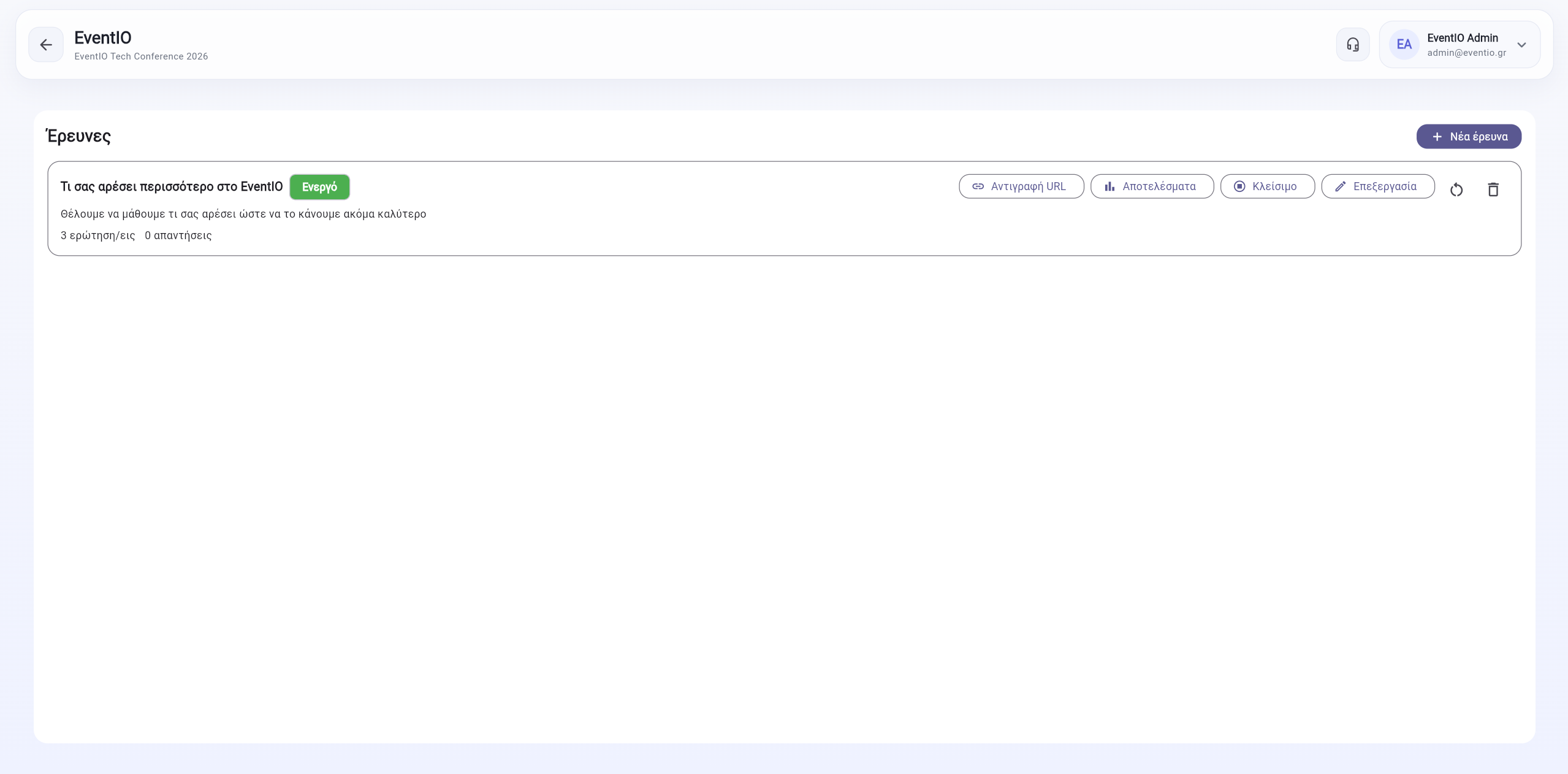
Οι έρευνες επιτρέπουν τη συλλογή λεπτομερών απαντήσεων από τους συμμετέχοντες μέσω ερωτηματολογίων με πολλαπλούς τύπους ερωτήσεων. Σε αντίθεση με τις δημοσκοπήσεις (polls) που έχουν μία ερώτηση, μια έρευνα μπορεί να περιέχει οποιονδήποτε αριθμό ερωτήσεων διαφορετικών τύπων. Οι συμμετέχοντες μπορούν να συμπληρώνουν την έρευνα από την εφαρμογή attendee, ενώ ο διοργανωτής βλέπει real-time αποτελέσματα.
Surveys vs Polls: Οι δημοσκοπήσεις (Polls) έχουν μία μόνο ερώτηση πολλαπλής επιλογής και εμφανίζουν αμέσως τα αποτελέσματα. Οι Έρευνες (Surveys) υποστηρίζουν πολλαπλές ερωτήσεις ποικίλων τύπων (κείμενο, αξιολόγηση, Ναι/Όχι, κ.ά.) και συλλέγουν ολοκληρωμένες απαντήσεις.
Κύκλος Ζωής Έρευνας
| Κατάσταση | Τι σημαίνει | Επιτρεπτές Ενέργειες |
|---|---|---|
| Πρόχειρη | Η έρευνα δεν είναι ορατή στους συμμετέχοντες. | Επεξεργασία, Προσθήκη ερωτήσεων, Ενεργοποίηση |
| Ενεργή | Εμφανίζεται στην εφαρμογή attendee και δέχεται απαντήσεις. | Προβολή αποτελεσμάτων, Κλείσιμο |
| Κλειστή | Δεν δέχεται νέες απαντήσεις. Τα αποτελέσματα παραμένουν. | Μόνο προβολή αποτελεσμάτων |
Δημιουργία Έρευνας
Βασικά Στοιχεία
Δώστε τίτλο και προαιρετική περιγραφή στην έρευνα. Ο τίτλος εμφανίζεται στην εφαρμογή attendee.
Ρύθμιση Πρόσβασης
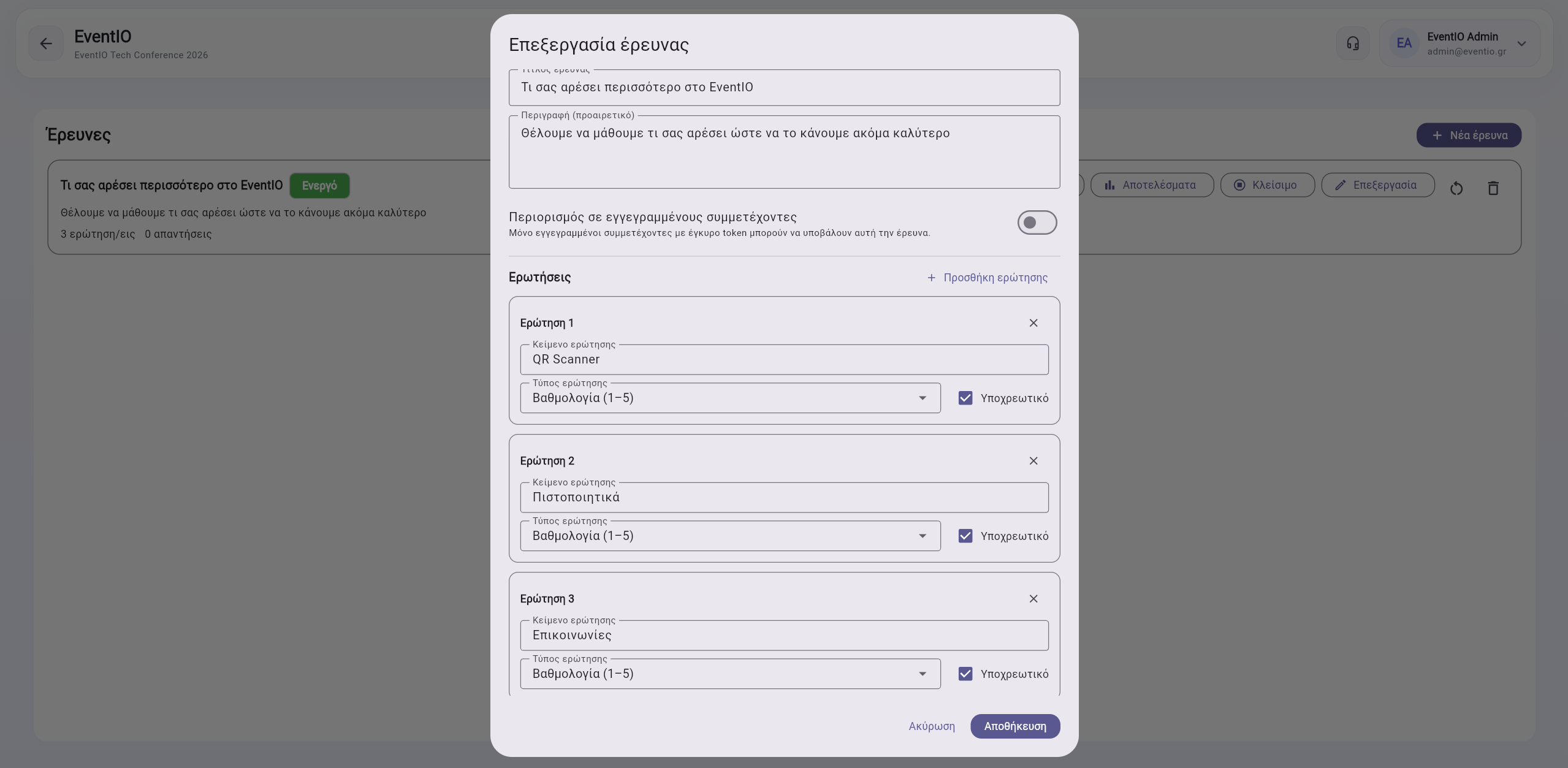
Ο διακόπτης «Περιορισμός σε εγγεγραμμένους» (Restrict to registered attendees) ορίζει αν η έρευνα απαιτεί token εγγεγραμμένου συμμετέχοντα ή αν είναι ανοιχτή ανωνύμως. Όταν είναι ανοιχτή, κάθε υποβολή παρακολουθείται με ανώνυμο session token.
Προσθήκη Ερωτήσεων
Προσθέστε ερωτήσεις με το κουμπί «+ Ερώτηση». Κάθε ερώτηση έχει τύπο, κείμενο και flag υποχρεωτικής απάντησης.
Ενεργοποίηση
Αλλάξτε την κατάσταση σε Ενεργή για να εμφανιστεί αμέσως στους συμμετέχοντες μέσω της εφαρμογής.
Τύποι Ερωτήσεων
| Τύπος | Περιγραφή | Επιλογές |
|---|---|---|
| Κείμενο (text) | Σύντομη απάντηση ελεύθερου κειμένου, μίας γραμμής. | — |
| Παράγραφος (textarea) | Εκτενής απάντηση ελεύθερου κειμένου, πολλών γραμμών. | — |
| Μία Επιλογή (single_choice) | Ο χρήστης επιλέγει ακριβώς μία απάντηση από λίστα. | Ορισμός επιλογών (labels) |
| Πολλαπλή Επιλογή (multiple_choice) | Ο χρήστης επιλέγει μία ή περισσότερες απαντήσεις. | Ορισμός επιλογών (labels) |
| Αξιολόγηση (rating) | Κλίμακα 1–5 αστέρων. | — |
| Ναι / Όχι (yes_no) | Δυαδική επιλογή. | — |
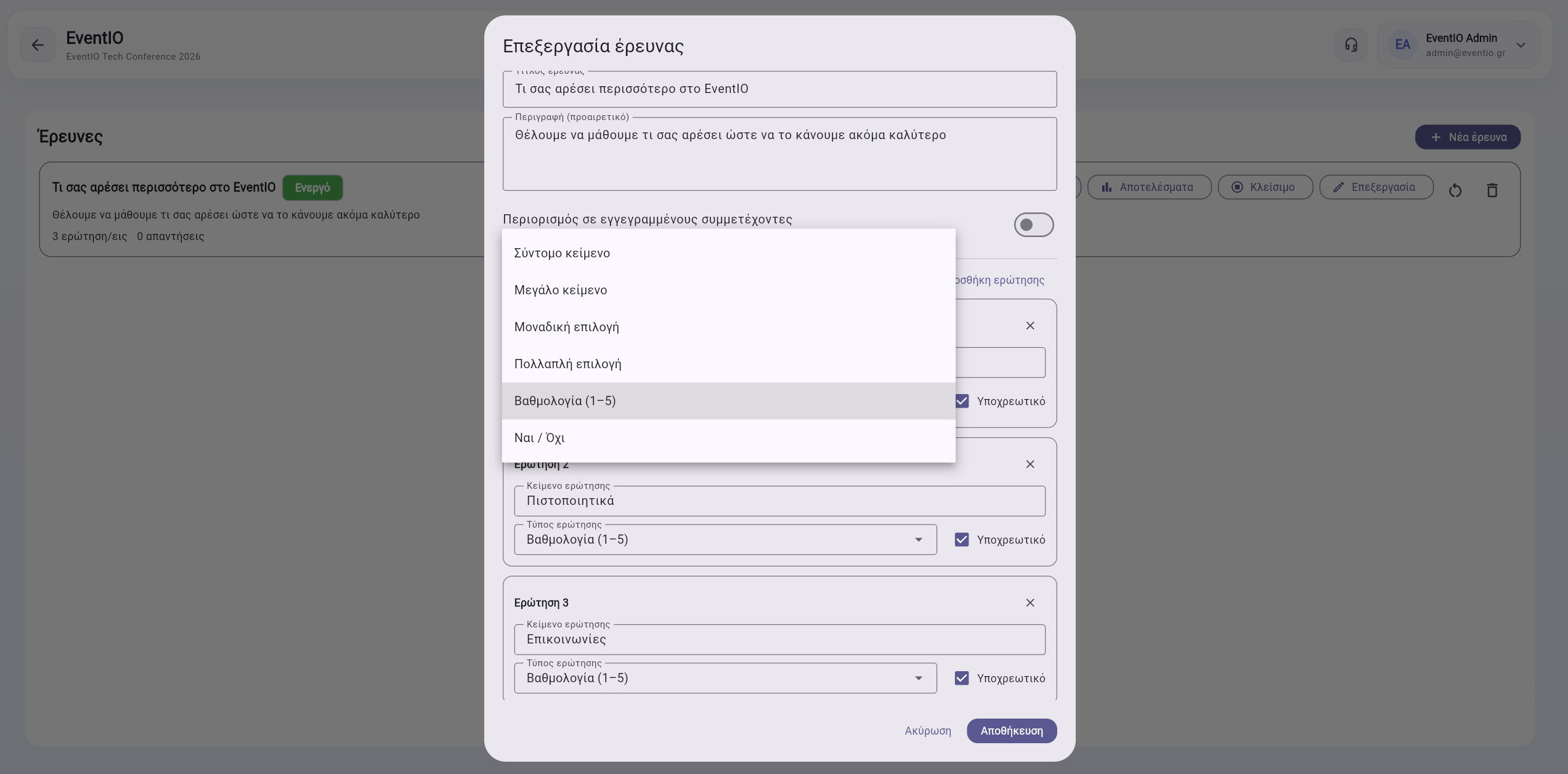
Αποτελέσματα Έρευνας
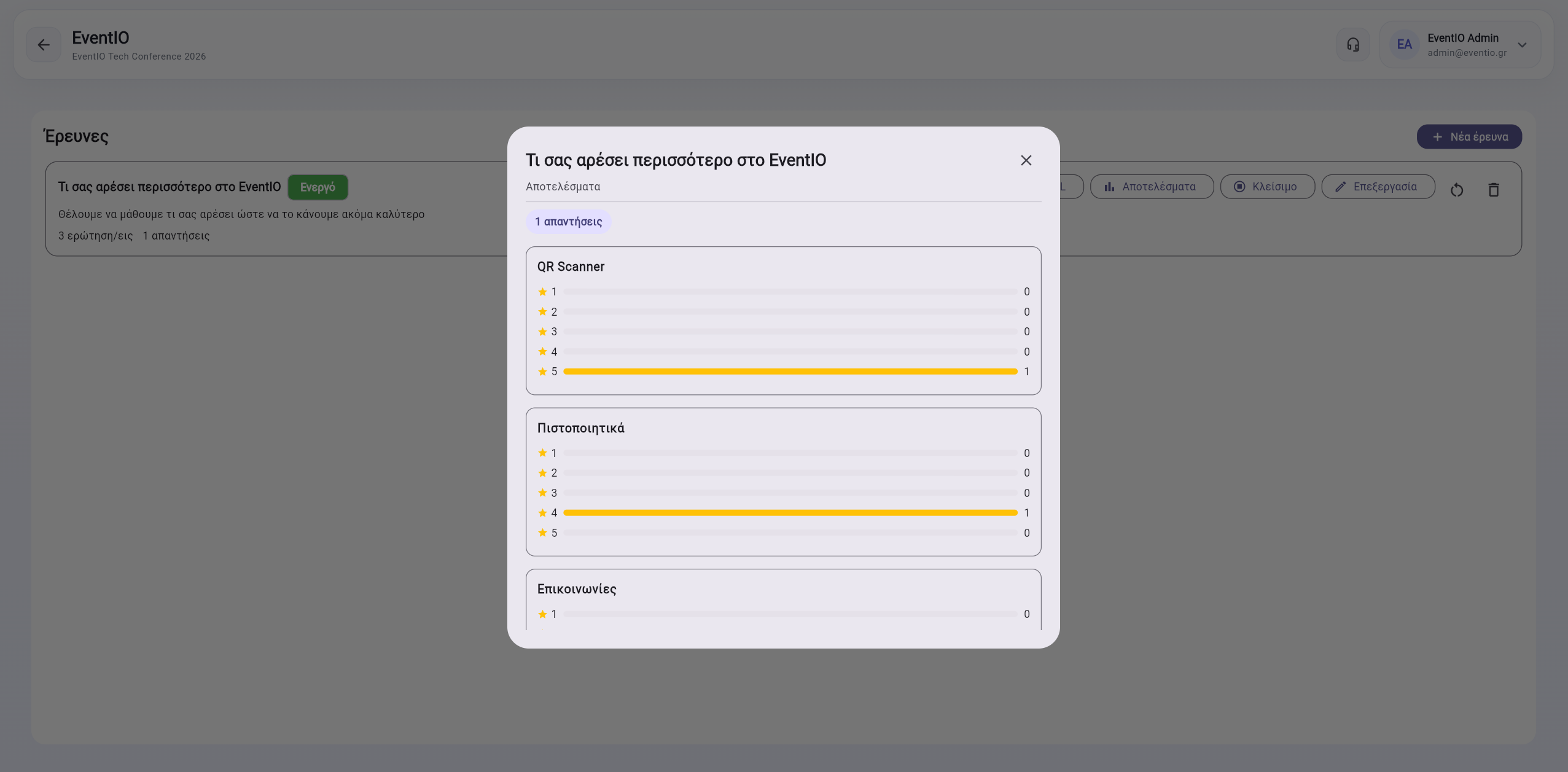
Πατώντας «Αποτελέσματα» σε μια ενεργή ή κλειστή έρευνα ανοίγει dialog με live αποτελέσματα. Κάθε φορά που ανοίγετε το dialog γίνεται νέο API request για τα πιο πρόσφατα δεδομένα. Υπάρχει και κουμπί 🔄 Ανανέωση για manual refresh ενώ το dialog είναι ανοιχτό.
| Τύπος Ερώτησης | Εμφάνιση Αποτελεσμάτων |
|---|---|
| Μία / Πολλαπλή Επιλογή | Progress bars με αριθμό απαντήσεων και ποσοστά ανά επιλογή. |
| Κείμενο / Παράγραφος | Λίστα ελεύθερων απαντήσεων. |
| Ναι / Όχι | Δύο bars: Ναι (πράσινο) και Όχι (κόκκινο) με ποσοστά. |
| Αξιολόγηση | Μέση βαθμολογία + κατανομή ανά αστέρι (1–5). |
Δεν επιτρέπεται επεξεργασία ερωτήσεων ενεργής έρευνας. Αν θέλετε να αλλάξετε ερωτήσεις, κλείστε πρώτα την έρευνα, ανοίξτε νέα ή δημιουργήστε πρόχειρο αντίγραφο.
Πιστοποιητικά
Τα πιστοποιητικά εκδίδονται για συμμετέχοντες μιας εκδήλωσης και μπορούν να προβληθούν, να ληφθούν ή να επαληθευτούν μέσω δημόσιου συνδέσμου.
Έλεγχος Επιλεξιμότητας
Πριν την έκδοση, το app μπορεί να ελέγξει αν ένας συμμετέχων πληροί τις προϋποθέσεις. Συνήθως λαμβάνονται υπόψη η κατάσταση συμμετοχής, η είσοδος στην εκδήλωση και η πληρωμή, όπου εφαρμόζεται.
Έκδοση και Μαζική Έκδοση
| Ενέργεια | Περιγραφή |
|---|---|
| Έκδοση σε συμμετέχοντα | Δημιουργεί πιστοποιητικό για έναν συγκεκριμένο συμμετέχοντα. |
| Μαζική έκδοση | Εκδίδει πιστοποιητικά για πολλούς επιλέξιμους συμμετέχοντες της εκδήλωσης. |
| Ανάκληση | Ακυρώνει πιστοποιητικό που δεν πρέπει πλέον να θεωρείται έγκυρο. |
| Λήψη | Κατεβάζει το πιστοποιητικό σε μορφή αρχείου για αποστολή ή αρχειοθέτηση. |
Δημόσια Επαλήθευση
Κάθε πιστοποιητικό έχει μοναδικό UUID. Ο δημόσιος σύνδεσμος επαλήθευσης επιστρέφει την εγκυρότητα και τα βασικά στοιχεία του πιστοποιητικού χωρίς να απαιτείται σύνδεση στο app.
Συνδρομή & Πλάνο
Η ενότητα συνδρομής δείχνει το ενεργό πλάνο του οργανισμού, τη χρήση των ορίων και τις διαθέσιμες λειτουργίες. Το app επικοινωνεί με το API billing και, όπου χρειάζεται πληρωμή ή αλλαγή στοιχείων, ανοίγει ασφαλή Stripe ροή.
Τι Εμφανίζεται
| Περιοχή | Περιγραφή |
|---|---|
| Ενεργό πλάνο | Το τρέχον πλάνο του οργανισμού και τα βασικά χαρακτηριστικά του. |
| Όρια χρήσης | Εκδηλώσεις και συμμετέχοντες που έχουν χρησιμοποιηθεί έναντι του ορίου του πλάνου. |
| Checkout | Ξεκινά ασφαλή διαδικασία αγοράς ή αναβάθμισης μέσω Stripe. |
| Portal χρέωσης | Ανοίγει τη διαχείριση στοιχείων πληρωμής, τιμολογίων και ακύρωσης συνδρομής. |
Λειτουργίες Πλάνου (18 flags)
Κάθε πλάνο ενεργοποιεί ή απενεργοποιεί συγκεκριμένες λειτουργίες. Ο πλήρης κατάλογος φαίνεται στην καρτέλα Πλάνο του Προφίλ:
| Λειτουργία | Τι ελέγχει |
|---|---|
| Landing Page | Δημόσια σελίδα εκδήλωσης με custom slug |
| Ticketing | Τύποι εισιτηρίων και τιμολόγηση |
| Communications | Μαζική αποστολή email και πρότυπα |
| Seating | Πλάνο αίθουσας και θέσεις |
| Payments | Ροή πληρωμής μέσω Stripe |
| Custom Domain | Σύνδεση custom domain στην εκδήλωση |
| Certificates | Έκδοση και επαλήθευση πιστοποιητικών |
| Speakers | Διαχείριση ομιλητών |
| Sponsors | Διαχείριση χορηγών |
| Polls | Δημοσκοπήσεις και αποτελέσματα |
| Surveys | Έρευνες πολλαπλών ερωτήσεων και live αποτελέσματα |
| Priority Support | Προτεραιότητα στην υποστήριξη (Pro+) |
| Dedicated Manager | Αποκλειστικός Success Manager & Live Chat (Enterprise) |
| Agenda | Πρόγραμμα εκδήλωσης (sessions) |
| Spaces | Αίθουσες/χώροι με κανόνες πρόσβασης |
| Lists | Λίστα πρόσβασης (VIP/allow/deny) |
| Coupons | Κουπόνια έκπτωσης |
| Add-ons | Προαιρετικά πρόσθετα κατά εγγραφή |
| Slotted Entries | Χρονοδιαστήματα εισόδου (slots) |
Τα features φορτώνονται αυτόματα κατά τη σύνδεση και είναι διαθέσιμα σε ολόκληρο το app χωρίς επιπλέον κλήση API. Αν μια λειτουργία δεν περιλαμβάνεται στο πλάνο, η αντίστοιχη κάρτα ή επιλογή δεν εμφανίζεται καθόλου.
Επικοινωνίες
Η σελίδα Επικοινωνιών σας επιτρέπει να στέλνετε μαζικά emails σε όλους ή σε υποσύνολο των συμμετεχόντων της εκδήλωσής σας. Απαιτεί δικαίωμα Αποστολής Επικοινωνιών.
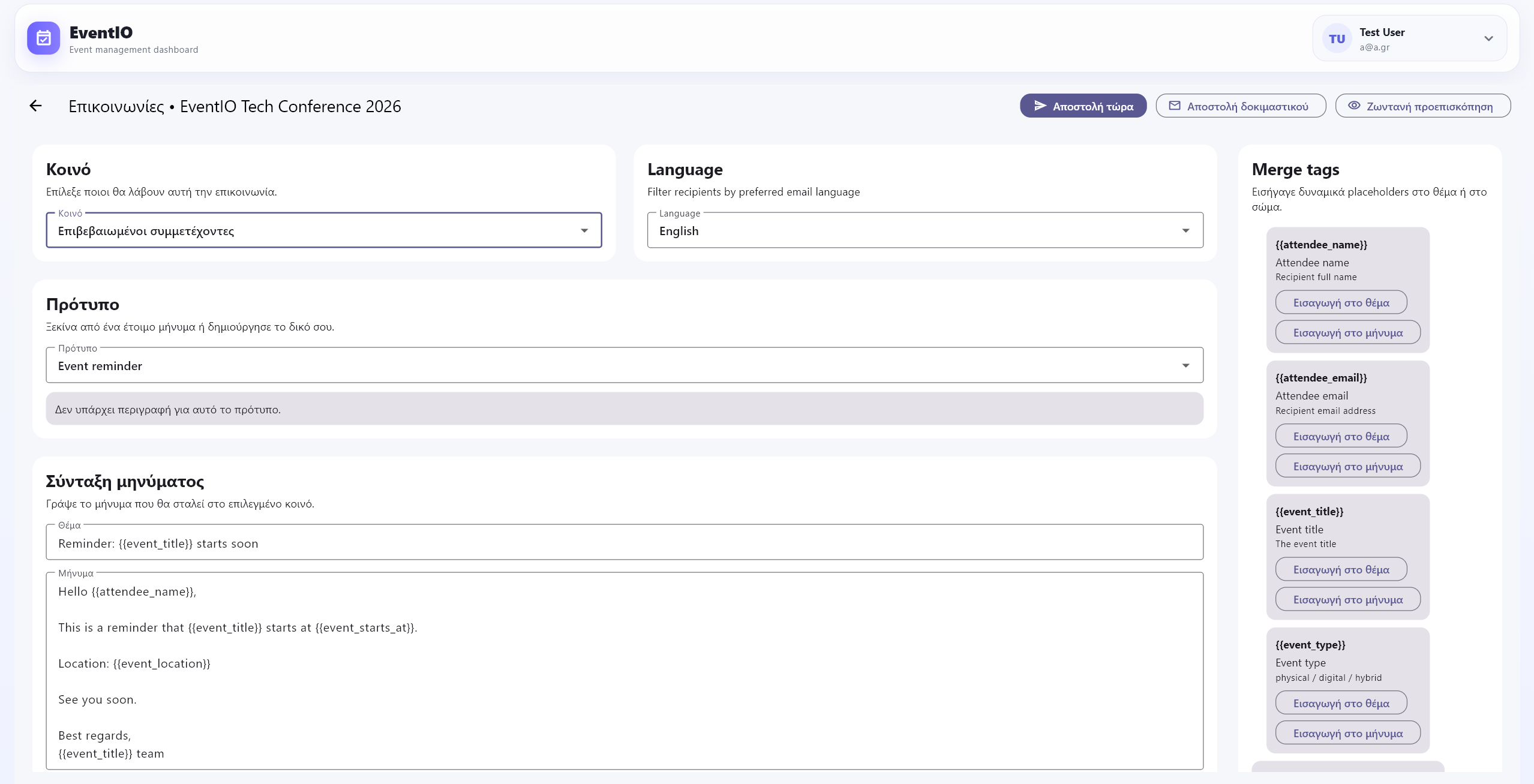
Σύνταξη Email
Επιλογή Κοινού
Επιλέξτε ποιοι θα λάβουν το email:
| Κοινό | Παραλήπτες |
|---|---|
| Όλοι οι Συμμετέχοντες | Όλοι οι εγγεγραμμένοι |
| Επιβεβαιωμένοι | Μόνο επιβεβαιωμένοι συμμετέχοντες |
| Έχουν Εισέλθει | Μόνο συμμετέχοντες που έχουν ήδη σαρωθεί |
| Δεν Έχουν Εισέλθει | Συμμετέχοντες που δεν έχουν φτάσει ακόμα |
Πρόσθετα Φίλτρα (Προαιρετικό)
Μπορείτε να περιορίσετε περαιτέρω τους παραλήπτες με δύο επιπλέον φίλτρα:
| Φίλτρο | Τιμές | Αποτέλεσμα |
|---|---|---|
| Λίστα Πρόσβασης | Όλοι / VIP / Blacklist | Περιορίζει σε συμμετέχοντες που βρίσκονται στη συγκεκριμένη λίστα πρόσβασης |
| Προσαρμοσμένο Πεδίο | Κλειδί + Τιμή RSVP | Φιλτράρει βάσει απάντησης σε συγκεκριμένο πεδίο της φόρμας RSVP (π.χ. πεδίο "Τμήμα" = "Marketing") |
Φόρτωση Προτύπου (Προαιρετικό)
Πατήστε Φόρτωση Προτύπου για προσυμπλήρωση θέματος και σώματος από αποθηκευμένο Πρότυπο Email. Μπορείτε στη συνέχεια να επεξεργαστείτε το περιεχόμενο πριν την αποστολή.
Γράψτε Θέμα & Μήνυμα
Εισάγετε το θέμα και το σώμα του email. Μπορείτε να χρησιμοποιήσετε ετικέτες συγχώνευσης για αυτόματη εξατομίκευση κάθε email (βλ. παρακάτω).
Αποστολή
Πατήστε Αποστολή. Εμφανίζεται παράθυρο επιβεβαίωσης. Επιβεβαιώστε για αποστολή των emails. Μήνυμα επιτυχίας επιβεβαιώνει την παράδοση.
Διαθέσιμες Ετικέτες Συγχώνευσης
Εισάγετε αυτά τα πλαίσια κράτησης θέσης οπουδήποτε στο θέμα ή το σώμα. Αντικαθίστανται με πραγματικές τιμές ανά παραλήπτη πριν την αποστολή.
Προσοχή: Η αποστολή μαζικού email δεν μπορεί να αναιρεθεί. Ελέγξτε ξανά την επιλογή κοινού και το περιεχόμενο του μηνύματος πριν επιβεβαιώσετε.
Πρότυπα Email
Τα Πρότυπα Email σας επιτρέπουν να αποθηκεύετε προ-γραμμένα μηνύματα email για επαναχρησιμοποίηση σε πολλαπλές καμπάνιες επικοινωνίας. Απαιτεί δικαίωμα Αποστολής Επικοινωνιών.
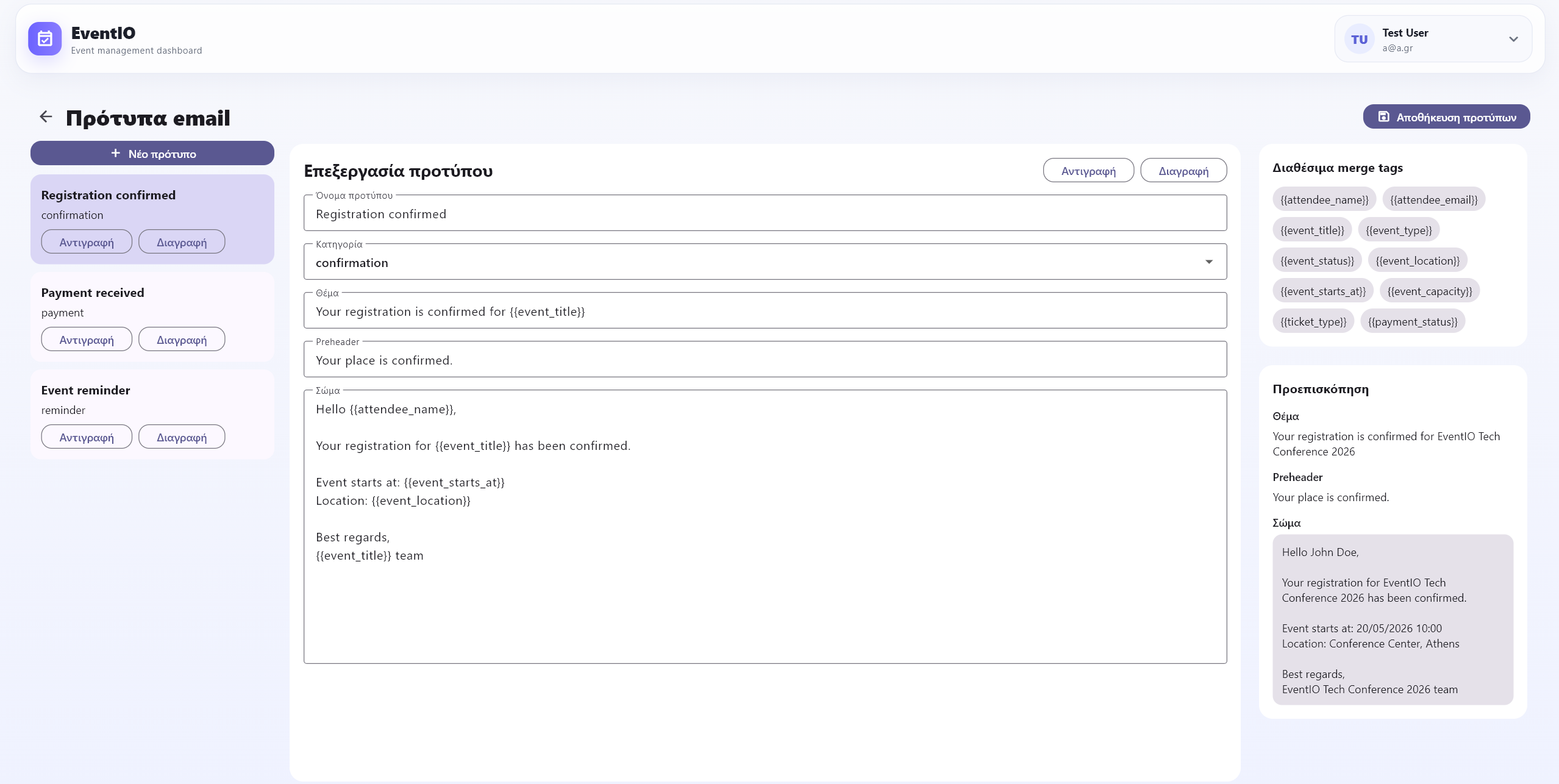
Διαχείριση Προτύπων
Δημιουργία Προτύπου
Πατήστε + Νέο Πρότυπο. Εισάγετε όνομα, θέμα και σώμα για το πρότυπο. Οι ετικέτες συγχώνευσης υποστηρίζονται πλήρως.
Επεξεργασία Προτύπου
Πατήστε ένα υπάρχον πρότυπο στη λίστα για επιλογή. Επεξεργαστείτε θέμα και σώμα στο πάνελ επεξεργαστή στα δεξιά (ή παρακάτω σε κινητό). Πατήστε Αποθήκευση για ενημέρωση.
Διαγραφή Προτύπου
Επιλέξτε το πρότυπο και πατήστε το εικονίδιο διαγραφής. Επιβεβαιώστε τη διαγραφή στο παράθυρο διαλόγου. Τα διαγραμμένα πρότυπα δεν μπορούν να ανακτηθούν.
Τα πρότυπα αφορούν συγκεκριμένη εκδήλωση. Ένα πρότυπο που δημιουργήθηκε για μια εκδήλωση δεν είναι διαθέσιμο στη σελίδα Επικοινωνιών άλλης εκδήλωσης.
Venues & Spaces
Η ενότητα Venues & Spaces σας επιτρέπει να διαχειρίζεστε τους φυσικούς χώρους του οργανισμού σας (αίθουσες, αμφιθέατρα, χώρους εκδηλώσεων) και να τους αναθέτετε σε συγκεκριμένες εκδηλώσεις — με αυτόματο έλεγχο για συγκρούσεις κρατήσεων.
Enterprise μόνο: Η διαχείριση Venues & Spaces απαιτεί το Enterprise πλάνο (venue_management feature). Αν δεν βλέπετε την καρτέλα Venues στο Προφίλ σας, επικοινωνήστε με την ομάδα μας για αναβάθμιση.
Δύο επίπεδα διαχείρισης
| Επίπεδο | Τοποθεσία στην εφαρμογή | Τι κάνει |
|---|---|---|
| Οργανισμός | Προφίλ → καρτέλα Venues | Δημιουργία / επεξεργασία / διαγραφή Venues και Spaces του οργανισμού |
| Εκδήλωση | Ρυθμίσεις Εκδήλωσης → ενότητα Venue & Spaces | Ανάθεση χώρων στη συγκεκριμένη εκδήλωση, ρύθμιση ημερομηνιών & σημειώσεων |
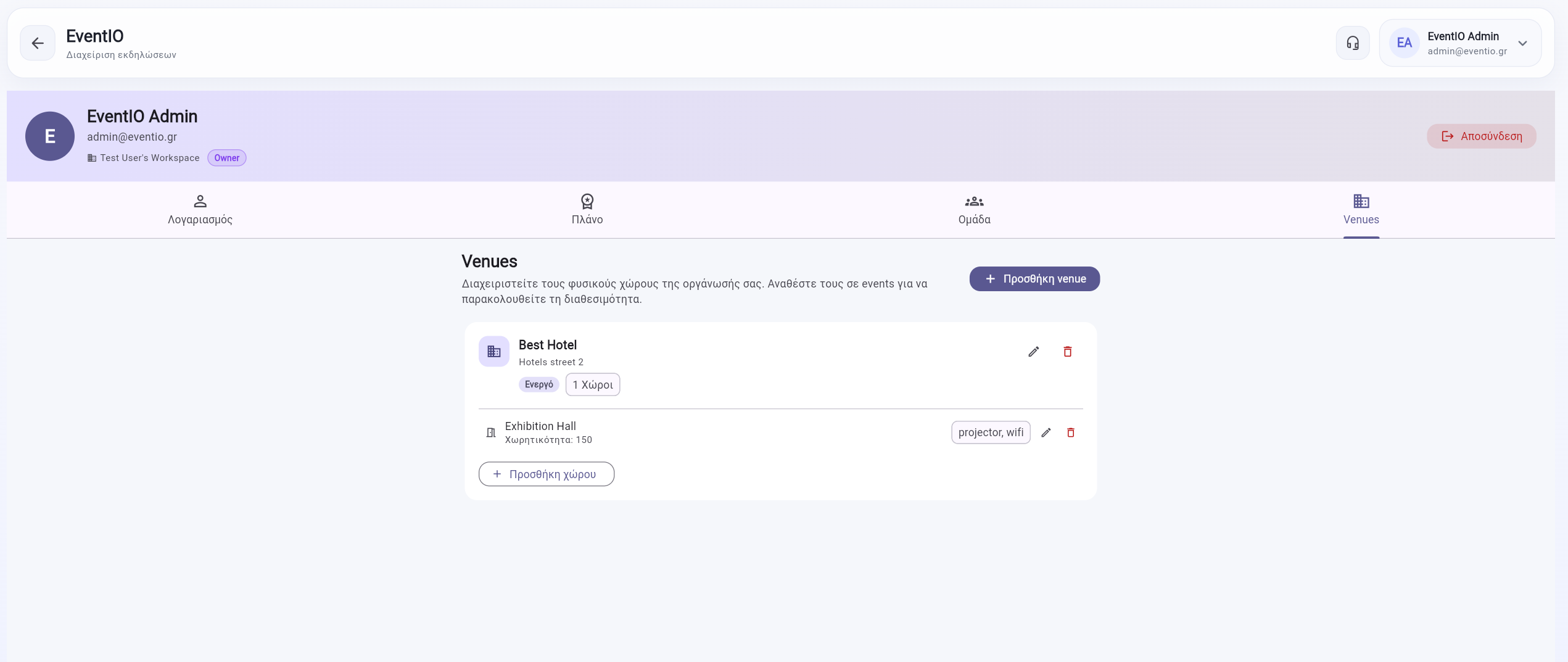
Βήμα 1 — Δημιουργία Venue (Χώρου)
Ανοίξτε την καρτέλα Venues
Μεταβείτε στο Προφίλ και πατήστε την καρτέλα Venues. Εμφανίζεται η λίστα με τους χώρους του οργανισμού σας (η καρτέλα εμφανίζεται μόνο σε Enterprise πλάνο).
Δημιουργία νέου Venue
Πατήστε + Νέος Χώρος και συμπληρώστε τα στοιχεία:
| Πεδίο | Περιγραφή |
|---|---|
| Όνομα | Το όνομα του χώρου (π.χ. «Μέγαρο Μουσικής Αθηνών») |
| Τοποθεσία / Διεύθυνση | Η φυσική διεύθυνση του χώρου |
| Χωρητικότητα | Ο μέγιστος αριθμός ατόμων για ολόκληρο το venue |
| Τύπος | π.χ. Αμφιθέατρο, Αίθουσα Συνεδρίων, Υπαίθριος |
| Περιγραφή | Προαιρετική εσωτερική περιγραφή |
Αποθηκεύστε
Πατήστε Αποθήκευση. Το venue εμφανίζεται στη λίστα μαζί με τα spaces του αμέσως μετά.
Βήμα 2 — Δημιουργία Spaces (Αιθουσών) εντός Venue
Κάθε Venue μπορεί να έχει πολλαπλά Spaces (π.χ. ένα συνεδριακό κέντρο με «Αίθουσα Α», «Αίθουσα Β», «Foyer»). Πατήστε + Νέο Space μέσα στο venue και συμπληρώστε:
| Πεδίο Space | Περιγραφή |
|---|---|
| Όνομα | Το όνομα της αίθουσας / χώρου |
| Χωρητικότητα | Μέγιστος αριθμός ατόμων για αυτό το space |
| Διατάξεις (Layouts) | Οι διαθέσιμες διατάξεις (π.χ. Θέατρο, Κινηματογράφος, Σχολείο, Τραπέζι, Στάδιο) — κάθε layout έχει τη δική του χωρητικότητα |
| Παροχές (Amenities) | Λίστα παρεχόμενων ανέσεων για εσωτερική χρήση (π.χ. WiFi, Projector, Air-conditioning) |
Βήμα 3 — Ανάθεση Spaces σε Εκδήλωση
Ανοίξτε τις Ρυθμίσεις Εκδήλωσης
Μεταβείτε στην εκδήλωση → Ρυθμίσεις. Κάντε κύλιση μέχρι την ενότητα Venue & Spaces.
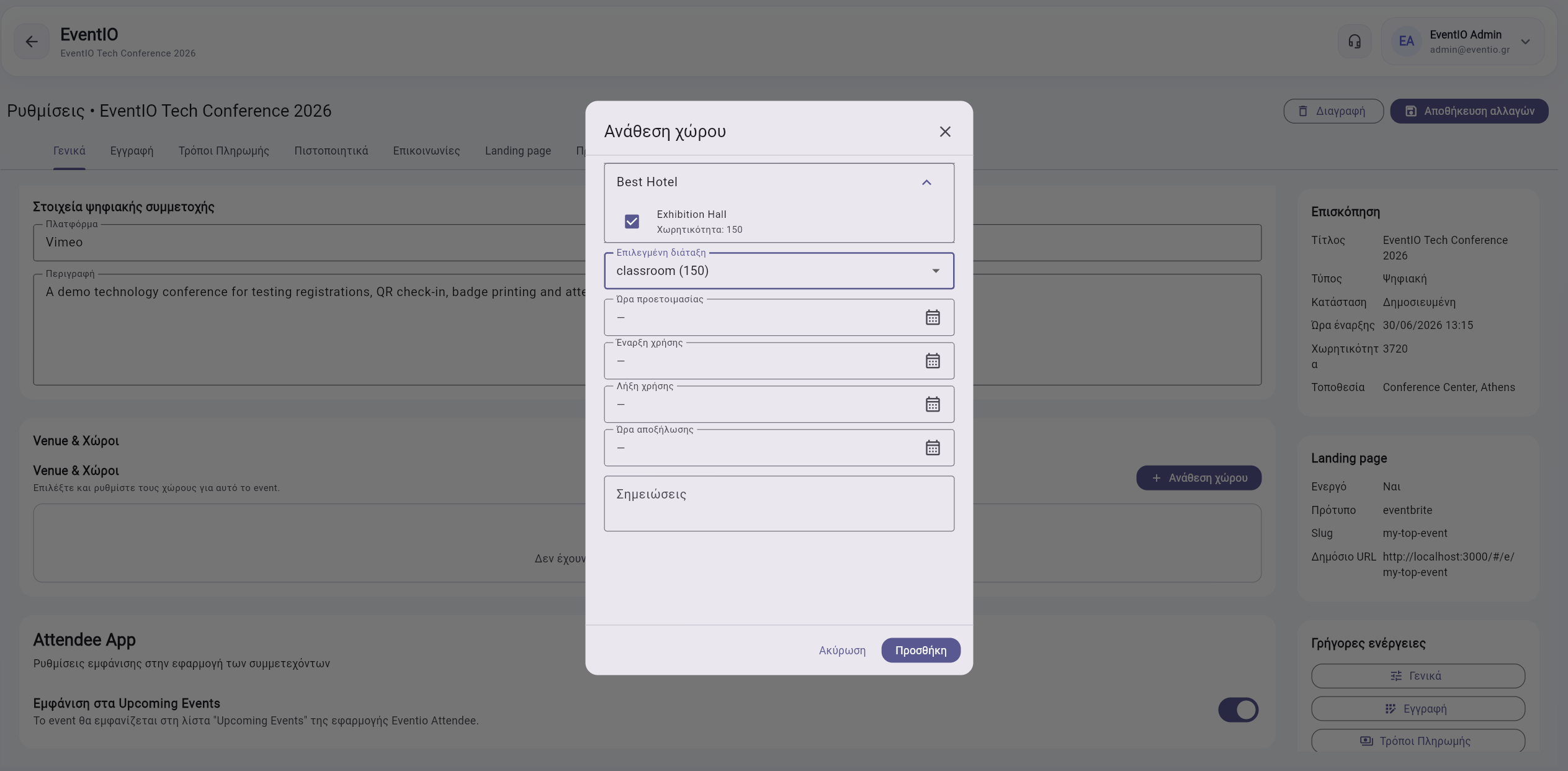
Ανάθεση Space
Πατήστε Ανάθεση Χώρου. Μπορείτε να επιλέξετε ένα ή περισσότερα spaces (ακόμα και από διαφορετικά venues). Για κάθε ανάθεση ορίζετε:
| Πεδίο | Περιγραφή |
|---|---|
| Ώρα προετοιμασίας (Setup) | Πότε αρχίζει η προετοιμασία του χώρου από την ομάδα σας |
| Έναρξη χρήσης | Η επίσημη έναρξη χρήσης του χώρου για την εκδήλωση |
| Λήξη χρήσης | Η λήξη χρήσης — βάση για έλεγχο συγκρούσεων |
| Ώρα αποξήλωσης (Teardown) | Πότε αποχωρεί η ομάδα και αποδίδεται ο χώρος |
| Layout | Επιλεγμένη διάταξη — διαθέσιμο μόνο όταν επιλέγεται ένα space |
| Σημειώσεις | Εσωτερικές σημειώσεις για τον χώρο |
Έλεγχος Συγκρούσεων
Μόλις αποθηκεύσετε, το σύστημα ελέγχει αυτόματα αν ο χώρος χρησιμοποιείται ήδη από άλλη εκδήλωση την ίδια περίοδο. Αν υπάρχει επικάλυψη, εμφανίζεται προειδοποίηση με τις εκδηλώσεις που έχουν ήδη κλείσει αυτό το space.
Στον Seating Builder — όταν το venue_management είναι ενεργό — ο επιλογέας χώρου εμφανίζει μόνο τα spaces που έχετε αναθέσει στη συγκεκριμένη εκδήλωση, ώστε η γραφική διάταξη θέσεων να αντιστοιχεί στον πραγματικό φυσικό χώρο.
Σύνοψη Δυνατοτήτων
Πολλαπλά Venues
Ο οργανισμός σας μπορεί να διαθέτει απεριόριστα venues — ιδανικό για αλυσίδες χώρων, ξενοδοχεία και πολυχώρους.
Layouts ανά Space
Κάθε space υποστηρίζει πολλαπλές διατάξεις (θέατρο, σχολείο, τραπέζι κ.ά.) με ξεχωριστή χωρητικότητα ανά layout.
Έλεγχος Συγκρούσεων
Αυτόματη ανίχνευση αλληλεπικαλυπτόμενων κρατήσεων: το σύστημα σάς ειδοποιεί αν ο ίδιος χώρος έχει κρατηθεί σε άλλη εκδήλωση την ίδια περίοδο.
Πολλαπλές Αναθέσεις
Κάθε εκδήλωση μπορεί να έχει πολλά spaces (και από διαφορετικά venues) με ξεχωριστές ημερομηνίες setup/teardown και σημειώσεις.
Διαχείριση Ομάδας
Η σελίδα Ομάδας σας επιτρέπει να προσκαλείτε συνεργάτες και να ελέγχετε τι μπορεί να κάνει κάθε άτομο στις εκδηλώσεις σας.
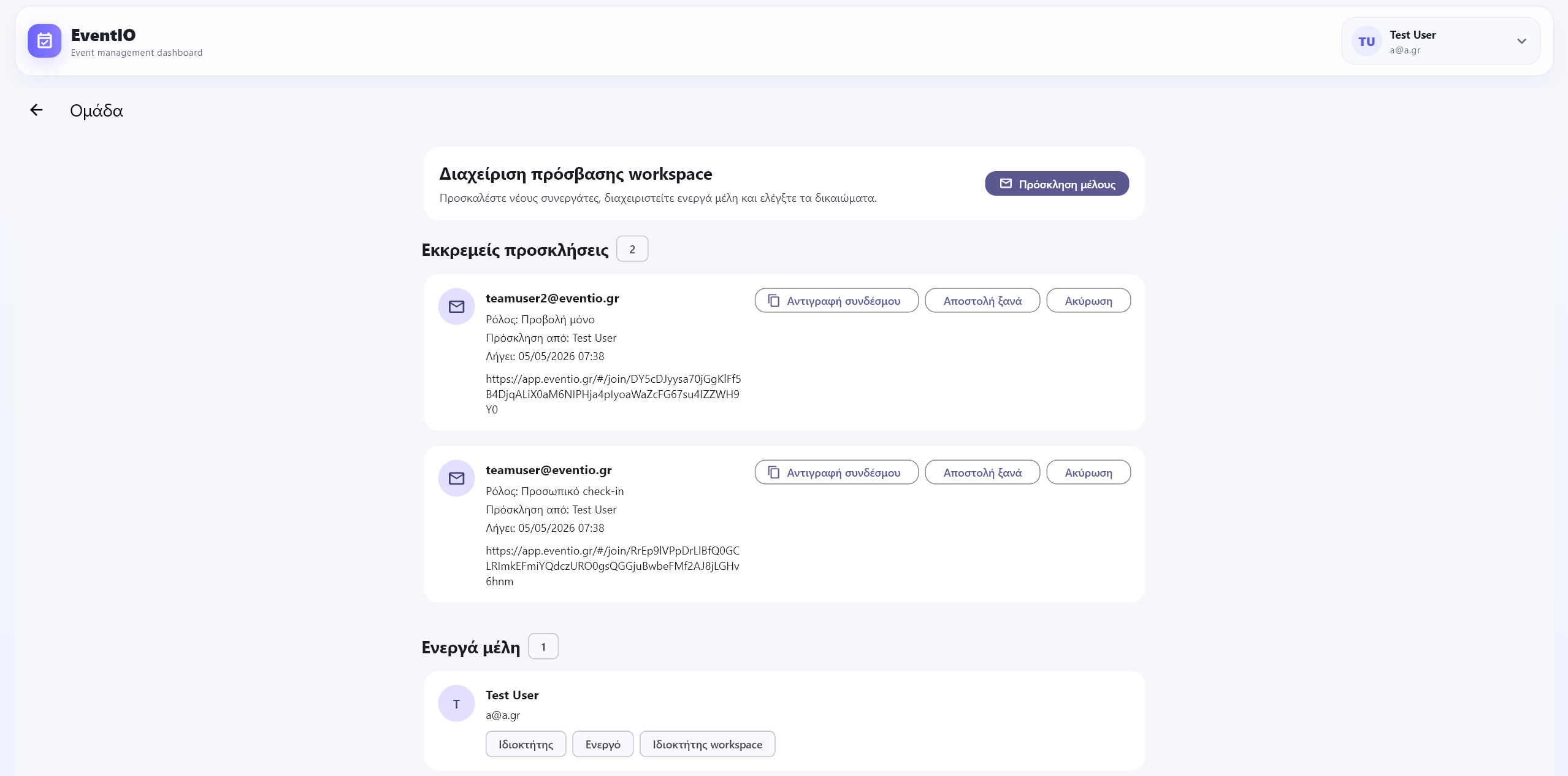
Πρόσκληση Μέλους Ομάδας
Πατήστε Πρόσκληση
Πατήστε το κουμπί Πρόσκληση Μέλους στην κορυφή της σελίδας Ομάδας.
Εισάγετε Email & Ρόλο
Εισάγετε τη διεύθυνση email του νέου μέλους και επιλέξτε τον ρόλο του. Ένας σύνδεσμος πρόσκλησης αποστέλλεται σε αυτό το email.
Αποδοχή από Μέλος
Το προσκεκλημένο άτομο ακολουθεί τον σύνδεσμο (στο /join/{token}) που το οδηγεί στη δημόσια σελίδα πρόσκλησης όπου μπορεί να δημιουργήσει ή να συνδέσει τον λογαριασμό του.
Αφαίρεση Μέλους
Βρείτε το μέλος στη λίστα και πατήστε το εικονίδιο αφαίρεσης. Επιβεβαιώστε την ενέργεια. Τα αφαιρεθέντα μέλη χάνουν αμέσως την πρόσβαση.
Προφίλ & Ρυθμίσεις
Η σελίδα Προφίλ εμφανίζει τα στοιχεία του λογαριασμού σας και σας επιτρέπει να αλλάξετε τη γλώσσα της εφαρμογής ή να αποσυνδεθείτε.
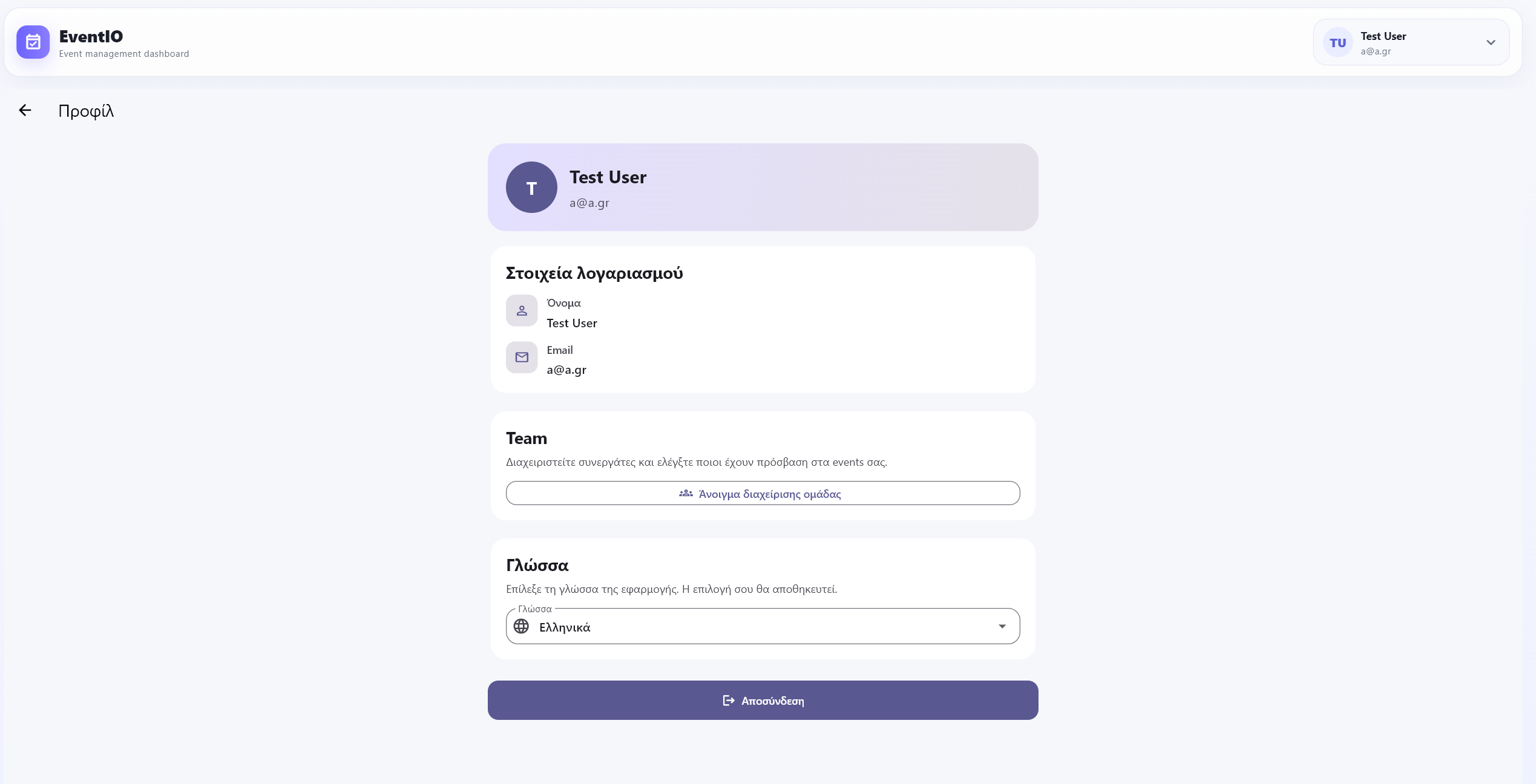
Στοιχεία Λογαριασμού
| Πεδίο | Περιγραφή |
|---|---|
| Όνομα | Το πλήρες όνομά σας όπως είναι αποθηκευμένο στο σύστημα |
| Η διεύθυνση email που χρησιμοποιείται για σύνδεση |
Γλώσσα
Η εφαρμογή υποστηρίζει δύο γλώσσες. Επιλέξτε τη γλώσσα που προτιμάτε από το αναπτυσσόμενο μενού:
| Επιλογή | Γλώσσα |
|---|---|
| English | Όλες οι ετικέτες και τα μηνύματα στα Αγγλικά |
| Ελληνικά | Όλες οι ετικέτες και τα μηνύματα στα Ελληνικά |
Η αλλαγή γλώσσας εφαρμόζεται αμέσως σε ολόκληρη την εφαρμογή χωρίς επανεκκίνηση.
Καρτέλα Πλάνου
Η σελίδα Προφίλ περιέχει καρτέλα Πλάνο που εμφανίζει μια-μια όλες τις λειτουργίες του ενεργού πλάνου με ένδειξη ενεργοποιημένο/απενεργοποιημένο:
| Ένδειξη | Σημασία |
|---|---|
| ✓ Ενεργό | Η λειτουργία περιλαμβάνεται στο πλάνο και είναι διαθέσιμη |
| ✗ Μη διαθέσιμο | Η λειτουργία δεν περιλαμβάνεται — απαιτείται αναβάθμιση πλάνου |
Εμφανίζονται επίσης τα όρια χρήσης (εκδηλώσεις, συμμετέχοντες) με progress bar που δείχνει πόσο από το όριο έχει χρησιμοποιηθεί.
Καρτέλα Venues Enterprise
Σε οργανισμούς με Enterprise πλάνο, η σελίδα Προφίλ εμφανίζει επιπλέον καρτέλα Venues για τη διαχείριση των φυσικών χώρων του οργανισμού. Δείτε την ενότητα Venues & Spaces για πλήρεις οδηγίες.
Ομάδα
Η σελίδα προφίλ περιέχει επίσης συντόμευση στη Διαχείριση Ομάδας — πατήστε Άνοιγμα Διαχείρισης Ομάδας για απευθείας πλοήγηση εκεί.
Αποσύνδεση
Πατήστε το κουμπί Αποσύνδεση στο κάτω μέρος της σελίδας προφίλ για αποσύνδεση. Ανακατευθύνεστε στην οθόνη σύνδεσης και η συνεδρία σας διαγράφεται.
Υποστήριξη
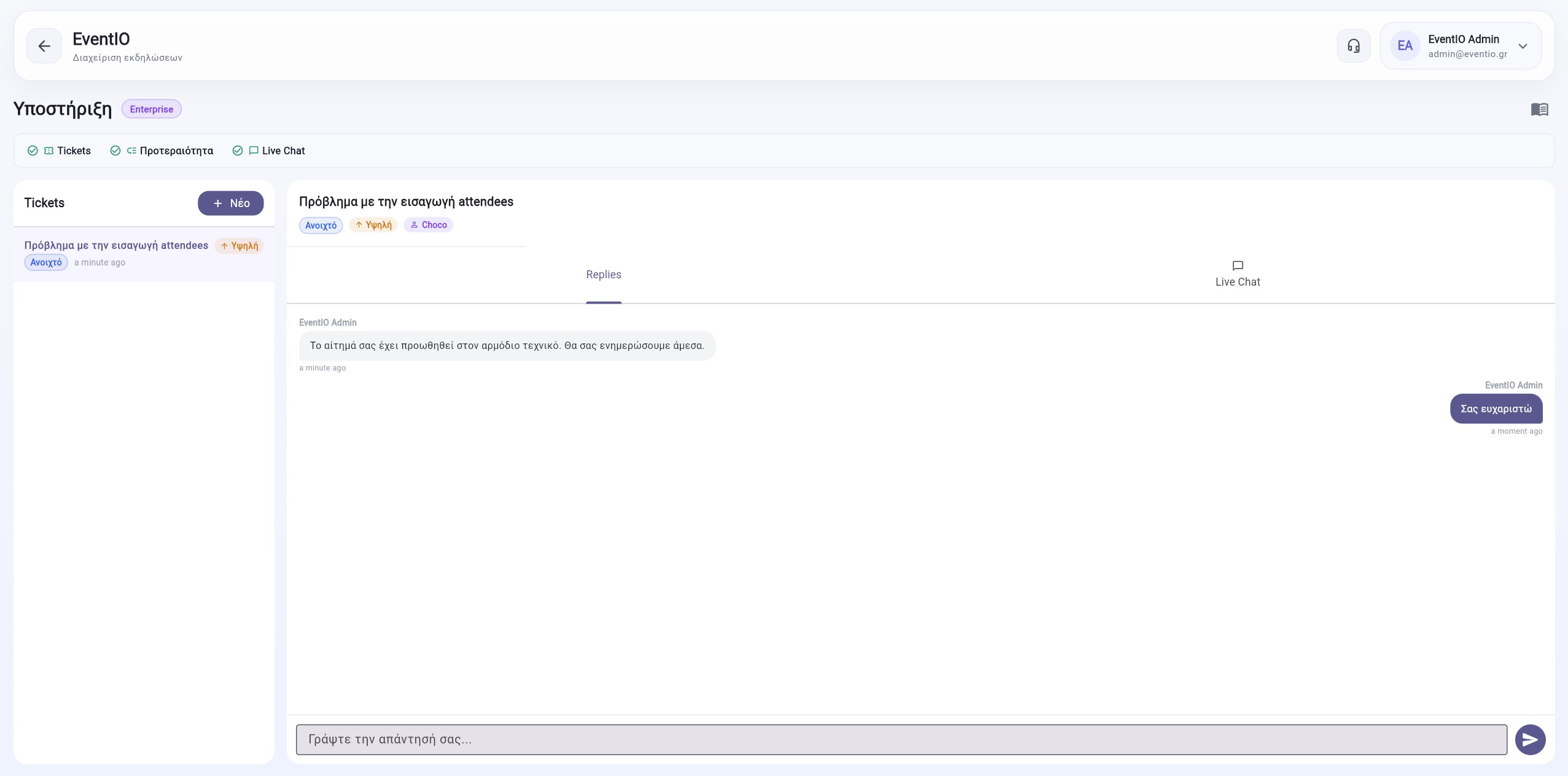
Το EventIO παρέχει ενσωματωμένο σύστημα υποστήριξης απευθείας μέσα στην εφαρμογή. Μπορείτε να υποβάλλετε αιτήματα (tickets), να λαμβάνετε απαντήσεις από την ομάδα μας και — ανάλογα με το πλάνο σας — να επικοινωνείτε σε πραγματικό χρόνο μέσω live chat με τον αποκλειστικό σας Success Manager.
Διαθεσιμότητα ανά Πλάνο
| Δυνατότητα | Starter | Pro | Enterprise |
|---|---|---|---|
| Υποβολή & παρακολούθηση tickets | ✅ | ✅ | ✅ |
| Προτεραιότητα ticket (Κανονική / Υψηλή / Επείγον) | — | ✅ | ✅ |
| Live Chat με αποκλειστικό Success Manager | — | — | ✅ |
| Αποκλειστικός Success Manager | — | — | ✅ |
Πρόσβαση στην Υποστήριξη
Πατήστε το εικονίδιο 🎧 (ακουστικό) στην επάνω δεξιά γωνία της εφαρμογής για να ανοίξετε τη σελίδα Υποστήριξης. Εάν υπάρχουν αδιάβαστα μηνύματα ή απαντήσεις, εμφανίζεται κόκκινο badge με τον αριθμό τους πάνω στο εικονίδιο.
Δημιουργία Νέου Ticket
Πατήστε «Νέο»
Στην επάνω δεξιά γωνία της λίστας tickets εμφανίζεται το κουμπί + Νέο. Πατώντας το ανοίγει η φόρμα δημιουργίας.
Συμπληρώστε τη φόρμα
Εισάγετε Θέμα και Περιγραφή του προβλήματος ή ερωτήματός σας. Εάν το πλάνο σας το υποστηρίζει, επιλέξτε και Προτεραιότητα (Κανονική / Υψηλή / Επείγον).
Υποβολή
Πατήστε Υποβολή. Το ticket εμφανίζεται αμέσως στη λίστα με κατάσταση Ανοιχτό και ο αρμόδιος manager λαμβάνει ειδοποίηση.
Κατάσταση Ticket
| Κατάσταση | Σημασία |
|---|---|
| Ανοιχτό | Το ticket αναμένει απάντηση ή βρίσκεται σε εξέλιξη. |
| Λύθηκε | Το θέμα έχει επιλυθεί. Μπορείτε να το ανοίξετε ξανά αν χρειαστεί. |
Απαντήσεις σε Ticket (Thread)
Επιλέγοντας ένα ticket από τη λίστα ανοίγει το πάνελ λεπτομερειών στα δεξιά (ή σε πλήρη οθόνη σε κινητό). Εκεί βλέπετε ολόκληρη την ιστορία της συνομιλίας σε μορφή φυσαλίδων (bubbles):
- Τα δικά σας μηνύματα εμφανίζονται δεξιά με μπλε φόντο.
- Οι απαντήσεις του manager εμφανίζονται αριστερά με γκρι φόντο.
Γράψτε την απάντησή σας στο πεδίο κειμένου κάτω και πατήστε Αποστολή ή Enter.
Κάθε απάντηση από τον manager επαναφέρει αυτόματα το ticket σε κατάσταση Ανοιχτό, ακόμα κι αν είχε επιλυθεί.
Προτεραιότητα Ticket Pro & Enterprise
Στα πλάνα Pro και Enterprise μπορείτε να ορίσετε την προτεραιότητα κατά τη δημιουργία του ticket:
| Επίπεδο | Χρήση |
|---|---|
| Κανονική | Γενικές ερωτήσεις, μη επείγοντα θέματα. |
| Υψηλή | Θέματα που επηρεάζουν τη λειτουργία αλλά έχουν προσωρινή λύση. |
| Επείγον | Κρίσιμα προβλήματα που εμποδίζουν εντελώς τη λειτουργία της εκδήλωσης. |
Live Chat Enterprise
Στο πλάνο Enterprise, κάθε ticket αποκτά δεύτερη καρτέλα Live Chat όπου μπορείτε να επικοινωνήσετε άμεσα με τον αποκλειστικό Success Manager σας σε πραγματικό χρόνο.
Πραγματικός Χρόνος
Τα μηνύματα παραδίδονται άμεσα μέσω Pusher. Αν η σύνδεση δεν είναι διαθέσιμη, η εφαρμογή ανανεώνεται αυτόματα κάθε λίγα δευτερόλεπτα.
Αποκλειστικός Manager
Ο αποκλειστικός σας Success Manager ανατίθεται στον οργανισμό σας και είναι διαθέσιμος σε όλα τα tickets σας.
Ειδοποιήσεις Αδιάβαστων Μηνυμάτων
Το εικονίδιο υποστήριξης στην κεφαλίδα εμφανίζει αυτόματα κόκκινο badge με τον αριθμό των tickets που έχουν λάβει νέα απάντηση από τον manager και δεν έχετε ακόμα διαβάσει. Στη λίστα tickets, τα αδιάβαστα εμφανίζονται με:
- Μπλε κουκκίδα αριστερά από τον τίτλο.
- Έντονο (bold) γραφικό χαρακτήρα στον τίτλο.
- Μπλε badge με τον αριθμό απαντήσεων αντί για το γκρι.
Μόλις ανοίξετε το ticket, τα αδιάβαστα σημεία σβήνουν και το badge στην κεφαλίδα ενημερώνεται αυτόματα.
Για άμεση βοήθεια, επιλέξτε Επείγον ως προτεραιότητα (Pro/Enterprise) ή χρησιμοποιήστε το Live Chat (Enterprise) για να επικοινωνήσετε σε πραγματικό χρόνο με τον Success Manager σας.
Δημόσιες Σελίδες
Το EventIO δημιουργεί δημόσιες ιστοσελίδες που δεν απαιτούν σύνδεση. Αυτές κοινοποιούνται σε πιθανούς συμμετέχοντες για εγγραφή και πληροφορίες εκδήλωσης.
Το EventIO παρέχει πλήρη υποστήριξη custom domain. Μπορείτε να χρησιμοποιήσετε το δικό σας domain και με έναν πανεύκολο τρόπο να το συνδέσετε με το EventIO ώστε το event σας να "τρέξει" από αυτό το domain.
Τύποι Σελίδων & URLs
| Σελίδα | Μοτίβο URL | Περιγραφή |
|---|---|---|
| Σελίδα Προορισμού (slug) | /e/{slug} |
Δημόσια σελίδα πληροφοριών εκδήλωσης με προσαρμοσμένο URL slug |
| Σελίδα Προορισμού (ID) | /landing/{eventId} |
Δημόσια σελίδα πληροφοριών εκδήλωσης με εσωτερικό ID εκδήλωσης |
| Φόρμα Εγγραφής (slug) | /form/{slug} |
Φόρμα RSVP/εγγραφής με προσαρμοσμένο slug |
| Φόρμα Εγγραφής (ID) | /register/{eventId} |
Φόρμα RSVP/εγγραφής με εσωτερικό ID εκδήλωσης |
| Επιτυχής Πληρωμή | /payment/success |
Εμφανίζεται μετά από επιτυχή πληρωμή εισιτηρίου |
| Ακυρωμένη Πληρωμή | /payment/cancel |
Εμφανίζεται όταν ακυρωθεί μια πληρωμή |
| Πρόσκληση Ομάδας | /join/{token} |
Αποδέχεται σύνδεσμο πρόσκλησης ομάδας |
Αντιγραφή Συνδέσμων
Από τη σελίδα Λεπτομερειών Εκδήλωσης (πλαϊνή στήλη ή κεφαλίδα) μπορείτε να αντιγράψετε τον σύνδεσμο εγγραφής ή σελίδας προορισμού στο πρόχειρο με ένα άγγιγμα. Αυτοί οι σύνδεσμοι μπορούν να κοινοποιηθούν μέσω email, μέσων κοινωνικής δικτύωσης ή οποιουδήποτε καναλιού επικοινωνίας.
Εάν έχει διαμορφωθεί URL slug στις ρυθμίσεις Σελίδας Προορισμού, χρησιμοποιείται το URL με slug. Διαφορετικά το σύστημα χρησιμοποιεί αυτόματα το URL βασισμένο σε ID.
Αναφορά Δικαιωμάτων
Η πρόσβαση σε λειτουργίες και σελίδες του EventIO ελέγχεται από δικαιώματα ανά εκδήλωση που αποδίδονται σε κάθε μέλος ομάδας. Ο παρακάτω πίνακας περιγράφει τι ξεκλειδώνει κάθε δικαίωμα.
| Δικαίωμα | Τι Ενεργοποιεί | Τυπικός Ρόλος |
|---|---|---|
| canCreateEvent | Εμφάνιση κουμπιού "Δημιουργία Εκδήλωσης"· πρόσβαση στη φόρμα δημιουργίας | Διαχειριστής / Υπεύθυνος |
| canManageEvent | Πρόσβαση στις Ρυθμίσεις Εκδήλωσης, τον Δημιουργό RSVP, επεξεργασία βασικών πεδίων εκδήλωσης· προβολή συνδέσμων εγγραφής/σελίδας προορισμού | Διαχειριστής / Υπεύθυνος |
| canViewAttendees | Πρόσβαση στη σελίδα Συμμετεχόντων· εμφάνιση αριθμών και στατιστικών συμμετεχόντων στη σελίδα λεπτομερειών | Προσωπικό / Υπεύθυνος |
| canCheckIn | Πρόσβαση στον Σαρωτή Εισόδου | Προσωπικό / Εθελοντής |
| canSendCommunications | Πρόσβαση στη σελίδα Επικοινωνιών και στα Πρότυπα Email | Διαχειριστής / Υπεύθυνος |
Τα δικαιώματα είναι ανά εκδήλωση, όχι καθολικά. Ένα μέλος ομάδας μπορεί να έχει πλήρη δικαιώματα διαχείρισης σε μια εκδήλωση και μόνο δικαίωμα ελέγχου εισόδου σε άλλη. Τα δικαιώματα ρυθμίζονται από τον ιδιοκτήτη ή διαχειριστή της εκδήλωσης μέσω της σελίδας Διαχείρισης Ομάδας.
Τι Συμβαίνει Όταν Αρνείται η Πρόσβαση
Εάν μεταβείτε σε σελίδα για την οποία δεν διαθέτετε το απαιτούμενο δικαίωμα, εμφανίζεται οθόνη με εικονίδιο κλειδαριάς και το μήνυμα "Δεν έχετε δικαίωμα πρόσβασης σε αυτή τη σελίδα." Δεν εμφανίζονται δεδομένα.
Δημόσιο Ημερολόγιο EventIO
Το calendar.eventio.gr είναι ένα δημόσιο ημερολόγιο όπου εμφανίζονται όλα τα events που οι διοργανωτές έχουν επιλέξει να δημοσιοποιήσουν. Οι επισκέπτες μπορούν να πλοηγηθούν μεταξύ μηνών, να δουν τα events σε μορφή ημερολογίου και να κάνουν κλικ για να εγγραφούν ή να δουν περισσότερες πληροφορίες.
Μηνιαίο Ημερολόγιο
Πλοήγηση μεταξύ μηνών με εμφάνιση events ανά ημέρα. Κάθε event εμφανίζεται ως chip στο αντίστοιχο τετράγωνο ημέρας.
Σελίδα Event
Κάθε event έχει δική του σελίδα με εικόνα, λεπτομέρειες, και κουμπιά εγγραφής ή πληροφοριών ανάλογα με τις ρυθμίσεις.
Opt-in ανά Event
Κάθε διοργανωτής αποφασίζει ποια events εμφανίζονται. Ένα απλό toggle στις ρυθμίσεις ελέγχει την ορατότητα.
Πώς να ενεργοποιήσετε την εμφάνιση στο Ημερολόγιο
Μεταβείτε στις Ρυθμίσεις του Event
Ανοίξτε το event σας και επιλέξτε την καρτέλα Ρυθμίσεις (Settings) από το πλαϊνό μενού.
Βρείτε την ενότητα "Δημοσιότητα"
Στην πρώτη καρτέλα (Γενικά), μεταβείτε στην ενότητα Δημοσιότητα. Εκεί εμφανίζονται οι ρυθμίσεις ορατότητας του event σε δημόσιες επιφάνειες.
Ενεργοποιήστε το toggle
Ενεργοποιήστε το "Εμφάνιση στο ημερολόγιο του EventIO". Το event θα εμφανίζεται αυτόματα στο calendar.eventio.gr τον μήνα που έχετε ορίσει ως ημερομηνία διεξαγωγής.
Αποθηκεύστε
Πατήστε Αποθήκευση στο κάτω μέρος της σελίδας. Η αλλαγή εφαρμόζεται άμεσα.
Για να εμφανιστεί ένα event στο ημερολόγιο πρέπει να είναι σε κατάσταση Δημοσιευμένο (Published). Events σε Draft δεν εμφανίζονται ακόμα κι αν το toggle είναι ενεργό.
Τι εμφανίζεται στη σελίδα του Event
Όταν κάποιος κάνει κλικ σε ένα event από το ημερολόγιο, μεταφέρεται στη σελίδα λεπτομερειών του. Εκεί εμφανίζονται:
| Στοιχείο | Προέλευση | Εμφανίζεται |
|---|---|---|
| Hero Banner | Εικόνα Hero Banner από τις ρυθμίσεις Landing Page | Πάντα (αν έχει οριστεί) |
| Logo Event | Logo από τις ρυθμίσεις Landing Page | Δίπλα στο όνομα διοργανωτή |
| Τίτλος & Περιγραφή | Βασικά στοιχεία event | Πάντα |
| Ημερομηνία & Ώρα | Πεδίο starts_at | Πάντα |
| Τοποθεσία | Πεδίο location + διεύθυνση | Αν έχει οριστεί |
| Online Link | Πεδίο digital_url | Αν τύπος είναι Online/Hybrid |
| Κουμπί "Εγγραφή" | URL εγγραφής από τις ρυθμίσεις | Αν οι εγγραφές είναι ανοιχτές |
| Κουμπί "Πληροφορίες Event" | URL Landing Page | Αν υπάρχει ενεργό Landing Page |
Επισκεφτείτε το calendar.eventio.gr για να δείτε το ημερολόγιο σε λειτουργία και να επαληθεύσετε ότι το event σας εμφανίζεται σωστά πριν το μοιραστείτε.
Public Open API
Το Public Open API επιτρέπει σε developers και τρίτους να καταναλώνουν δεδομένα ενός event χωρίς authentication, για να δημιουργήσουν custom landing pages, registration pages, mobile apps ή οποιαδήποτε άλλη ενσωμάτωση. Κάθε διοργανωτής ελέγχει ανά event αν το API είναι ενεργό.
Η λειτουργία Public Open API διατίθεται μόνο σε πλάνα που περιλαμβάνουν το feature Public Open API. Επικοινωνήστε με την υποστήριξη αν δεν εμφανίζεται η επιλογή στις ρυθμίσεις σας.
Ενεργοποίηση του API για ένα Event
Μεταβείτε στις Ρυθμίσεις → Γενικά
Στην ενότητα Public Open API (εμφανίζεται μόνο αν το πλάνο σας το υποστηρίζει), ενεργοποιήστε το toggle "Ενεργοποίηση Public API".
Αντιγράψτε το Base URL
Αμέσως μετά την ενεργοποίηση εμφανίζεται το Base URL του API για το συγκεκριμένο event, μαζί με chips για κάθε διαθέσιμο endpoint. Μπορείτε να τα αντιγράψετε με ένα κλικ.
Μοιραστείτε με τον developer
Δώστε το Base URL στον developer που θα υλοποιήσει την custom σελίδα. Δεν απαιτείται κανένα API key ή token — τα endpoints είναι δημόσια read-only.
Διαθέσιμα Endpoints
Όλα τα endpoints είναι GET requests, χωρίς authentication. Το {slug} μπορεί να είναι είτε το ID του event είτε το slug της landing page.
| Endpoint | Περιγραφή | Κύρια Δεδομένα |
|---|---|---|
GET /open/events/{slug} |
Βασικές πληροφορίες event | Τίτλος, τύπος, ημερομηνία, τοποθεσία, εικόνες, URLs |
GET /open/events/{slug}/registration |
Σχήμα φόρμας εγγραφής | Πεδία φόρμας, τύποι εισιτηρίων, add-ons, submit_url |
GET /open/events/{slug}/speakers |
Λίστα ομιλητών | Όνομα, ρόλος, εταιρεία, φωτογραφία, bio, website |
GET /open/events/{slug}/sponsors |
Λίστα χορηγών | Όνομα, tier, λογότυπο, περιγραφή, website |
GET /open/events/{slug}/agenda |
Πρόγραμμα / Agenda | Sessions με τίτλο, ομιλητές, αίθουσα, ώρα έναρξης |
GET /open/events/{slug}/stats |
Στατιστικά εγγραφών | Χωρητικότητα, εγγεγραμμένοι, διαθέσιμες θέσεις, is_full |
Το Base URL όλων των endpoints είναι: https://eventio.gr/api/v1/public/open/events/{slug}. Το rate limit είναι 60 requests/λεπτό ανά IP. Δεν εκτίθενται προσωπικά δεδομένα συμμετεχόντων (zero PII).
Υποβολή Εγγραφής μέσω API
Το endpoint /registration επιστρέφει το submit_url στο οποίο πρέπει να γίνει POST με τα δεδομένα εγγραφής. Η υποβολή χρησιμοποιεί τον ίδιο μηχανισμό με τη δημόσια φόρμα του EventIO.
// 1. Λήψη σχήματος φόρμας
const res = await fetch('https://eventio.gr/api/v1/public/open/events/my-event/registration');
const { data, submit_url } = await res.json();
// data.registration.form → array of form fields
// data.ticketing.ticket_types → available ticket types

// 2. Υποβολή εγγραφής
const reg = await fetch(submit_url, {
  method: 'POST',
  headers: { 'Content-Type': 'application/json', 'Accept': 'application/json' },
  body: JSON.stringify({
    name: 'Γιώργος Παπαδόπουλος',
    email: '[email protected]',
    ticket_type_id: '42',
    answers: { '123456': 'Μηχανικός Λογισμικού' }
  })
});
Demo Proof-of-Concept
Ένα έτοιμο demo custom site που κάνει χρήση του Public Open API βρίσκεται στο eventio.gr/demos. Περιλαμβάνει 4 σελίδες (Αρχική, Ομιλητές, Χορηγοί, Εγγραφή) και μπορεί να χρησιμοποιηθεί ως αφετηρία για custom υλοποιήσεις.
Το Public Open API επιτρέπει σε διοργανωτές να δίνουν πλήρη ελευθερία στους developers τους να φτιάξουν οποιοδήποτε custom frontend — landing page, registration form, mobile widget — χωρίς να χρειάζονται πρόσβαση στο EventIO.
Λίστα Αναμονής & Αυτόματη Προαγωγή
Όταν μια εκδήλωση φτάσει στη μέγιστη χωρητικότητά της, οι νέες εγγραφές μπορούν να μπαίνουν αυτόματα σε λίστα αναμονής αντί να απορρίπτονται. Μόλις αδειάσει μια θέση (π.χ. λόγω ακύρωσης), το EventIO προάγει αυτόματα το άτομο που περιμένει περισσότερο καιρό — ή ο διοργανωτής μπορεί να το κάνει χειροκίνητα ανά πάσα στιγμή.
Αυτόματη Ένταξη σε Λίστα
Όταν η χωρητικότητα γεμίσει, οι νέες εγγραφές μπαίνουν σε κατάσταση Σε Αναμονή αντί να μπλοκάρονται, εφόσον το επιτρέπετε στις ρυθμίσεις εγγραφής.
Αυτόματη Προαγωγή
Όταν ένας επιβεβαιωμένος συμμετέχων ακυρώνεται, το EventIO ελέγχει αμέσως αν υπάρχει ελεύθερη θέση και προάγει αυτόματα τον πρώτο στη σειρά αναμονής.
Ειδοποίηση μέσω Email
Όποιος προάγεται (αυτόματα ή χειροκίνητα) λαμβάνει email ειδοποίησης. Αν το event έχει εισιτήρια/πληρωμές, το email περιλαμβάνει σύνδεσμο για ολοκλήρωση της εγγραφής.
Ενεργοποίηση Λίστας Αναμονής
Ορίστε Χωρητικότητα
Στις Ρυθμίσεις Εκδήλωσης → Γενικά, ορίστε έναν αριθμό στο πεδίο Χωρητικότητα. Χωρίς όριο χωρητικότητας δεν υπάρχει λόγος ύπαρξης λίστας αναμονής.
Ενεργοποιήστε το "Ενεργοποίηση λίστας αναμονής"
Στις ρυθμίσεις της φόρμας εγγραφής, ενεργοποιήστε το διακόπτη "Ενεργοποίηση λίστας αναμονής". Όταν το event γεμίσει, οι νέες εγγραφές μπαίνουν σε λίστα αναμονής αντί να απορρίπτονται.
Αποθηκεύστε
Από εκείνη τη στιγμή, κάθε νέα δημόσια εγγραφή πέρα από τη χωρητικότητα λαμβάνει αυτόματα κατάσταση Σε Αναμονή αντί για Εγγεγραμμένος.
Στον υπολογισμό της χωρητικότητας μετράνε οι συμμετέχοντες με κατάσταση Εγγεγραμμένος, Επιβεβαιωμένος και Έχει Εισέλθει — ακόμα κι αν κάποιος δεν έχει ολοκληρώσει ακόμα την πληρωμή του (κρατάει τη θέση όσο είναι σε εκκρεμότητα). Όσοι είναι Σε Αναμονή δεν καταλαμβάνουν θέση.
Προαγωγή από τη Λίστα Αναμονής
Υπάρχουν δύο τρόποι να προαχθεί κάποιος από τη λίστα αναμονής σε ενεργό συμμετέχοντα:
| Τρόπος | Πότε συμβαίνει | Ποιος προάγεται |
|---|---|---|
| Αυτόματη Προαγωγή | Μόλις ένας ενεργός συμμετέχων (Εγγεγραμμένος/Επιβεβαιωμένος/Έχει Εισέλθει) μπει σε κατάσταση Ακυρωμένος, εφόσον υπάρχει πλέον ελεύθερη θέση | Αυτός που περιμένει στη λίστα αναμονής περισσότερο καιρό (FIFO) |
| Χειροκίνητη Προαγωγή | Ο διοργανωτής πατάει το κουμπί "Προαγωγή" σε συγκεκριμένο συμμετέχοντα με κατάσταση Σε Αναμονή | Όποιον επιλέξει ο διοργανωτής, ανεξαρτήτως σειράς |

Πώς να Ακυρώσετε έναν Συμμετέχοντα (και να ενεργοποιήσετε αυτόματη προαγωγή)
Πηγαίνετε στη σελίδα Συμμετεχόντων
Βρείτε τον συμμετέχοντα που θέλετε να ακυρώσετε.
Πατήστε "Ακύρωση εγγραφής"
Το κουμπί είναι διαθέσιμο τόσο στην κάρτα κάθε συμμετέχοντα όσο και ως μαζική ενέργεια (αφού επιλέξετε πολλούς συμμετέχοντες).
Αυτόματος Έλεγχος Χωρητικότητας
Μόλις ολοκληρωθεί η ακύρωση, το σύστημα ελέγχει αν η εκδήλωση έχει πλέον ελεύθερη θέση. Αν ναι, προάγεται αυτόματα ο πρώτος στη λίστα αναμονής — χωρίς καμία επιπλέον ενέργεια από εσάς.
Τι Συμβαίνει στον Προαγμένο Συμμετέχοντα
Η συμπεριφορά διαφέρει ανάλογα με το αν η εκδήλωση έχει ενεργά εισιτήρια ή πληρωμές:
| Τύπος Event | Νέα Κατάσταση | Τι λαμβάνει ο συμμετέχων |
|---|---|---|
| Χωρίς εισιτήρια/πληρωμές (δωρεάν) | Επιβεβαιωμένος (απευθείας) | Email επιβεβαίωσης συμμετοχής — η θέση του είναι ήδη οριστική |
| Με εισιτήρια ή/και πληρωμές | Εγγεγραμμένος | Email με προσωπικό σύνδεσμο όπου επιλέγει τύπο εισιτηρίου και ολοκληρώνει την πληρωμή (Stripe ή τραπεζική μεταφορά) |
Στη δεύτερη περίπτωση, η θέση παραμένει "κρατημένη" για τον συμμετέχοντα μέχρι να ολοκληρώσει την επιλογή εισιτηρίου/πληρωμή μέσω του συνδέσμου που έλαβε — δεν χρειάζεται να ξαναγγραφεί από την αρχή στη δημόσια φόρμα.
Καταστάσεις Συμμετεχόντων που Σχετίζονται με τη Λίστα Αναμονής
| Κατάσταση | Σημασία |
|---|---|
| Σε Αναμονή | Ο συμμετέχων εγγράφηκε όταν το event ήταν γεμάτο· δεν καταλαμβάνει θέση, περιμένει προαγωγή |
| Εγγεγραμμένος | Είτε κανονική εγγραφή, είτε προαγμένος από λίστα αναμονής που εκκρεμεί επιλογή εισιτηρίου/πληρωμή |
| Επιβεβαιωμένος | Η συμμετοχή είναι οριστική (η πληρωμή, αν χρειαζόταν, έχει ολοκληρωθεί) |
| Ακυρωμένος | Ελευθερώνει τη θέση του και μπορεί να πυροδοτήσει αυτόματη προαγωγή |
Η αυτόματη προαγωγή πυροδοτείται μόνο όταν η κατάσταση ενός συμμετέχοντα αλλάζει σε Ακυρωμένος μέσω του κουμπιού "Ακύρωση εγγραφής" (μονή ή μαζική ενέργεια). Η διαγραφή ενός συμμετέχοντα δεν πυροδοτεί αυτόματη προαγωγή — αν θέλετε να ελευθερώσετε μια θέση και να ενεργοποιηθεί η λίστα αναμονής, χρησιμοποιήστε πάντα "Ακύρωση εγγραφής" αντί για "Διαγραφή".