Επισκόπηση
Η εφαρμογή EventIO Attendee είναι η ψηφιακή σας ταυτότητα για κάθε εκδήλωση. Μέσα από μια απλή σάρωση QR του προσωπικού σας link εγγραφής, αποκτάτε πρόσβαση στο ψηφιακό σας εισιτήριο, στο πρόγραμμα, στους ομιλητές, στις δημοσκοπήσεις και στα εργαλεία networking της εκδήλωσης.
Ψηφιακή Ταυτότητα
Ο κωδικός QR check-in, τα στοιχεία σας και το εισιτήριό σας πάντα διαθέσιμα στο κινητό σας.
Πρόγραμμα Εκδήλωσης
Πλήρες πρόγραμμα με sessions, ομιλητές, αίθουσες και ωράρια ανά ημέρα.
Ειδοποιήσεις
Λαμβάνετε άμεσες ανακοινώσεις από τους διοργανωτές μέσω push notifications και in-app.
Networking
Σαρώστε QR άλλων συμμετεχόντων ή χορηγών, αποθηκεύστε επαφές και σημειώσεις.
Δημοσκοπήσεις
Ψηφίστε σε real-time δημοσκοπήσεις και δείτε άμεσα τα αποτελέσματα.
Έρευνες
Συμπληρώστε ερωτηματολόγια με κείμενο, αξιολόγηση, Ναι/Όχι και επιλογές που οργανώνει ο διοργανωτής.
Πιστοποιητικό Συμμετοχής
Κατεβάστε το πιστοποιητικό συμμετοχής σας αν ο διοργανωτής το έχει εκδώσει.
Chat Συμμετεχόντων
Ομαδικό chat εκδήλωσης και ιδιωτικές συνομιλίες 1-on-1 με άλλους συμμετέχοντες σε πραγματικό χρόνο.
Πίνακας Περιεχομένων
Πρώτη Εκκίνηση & Onboarding
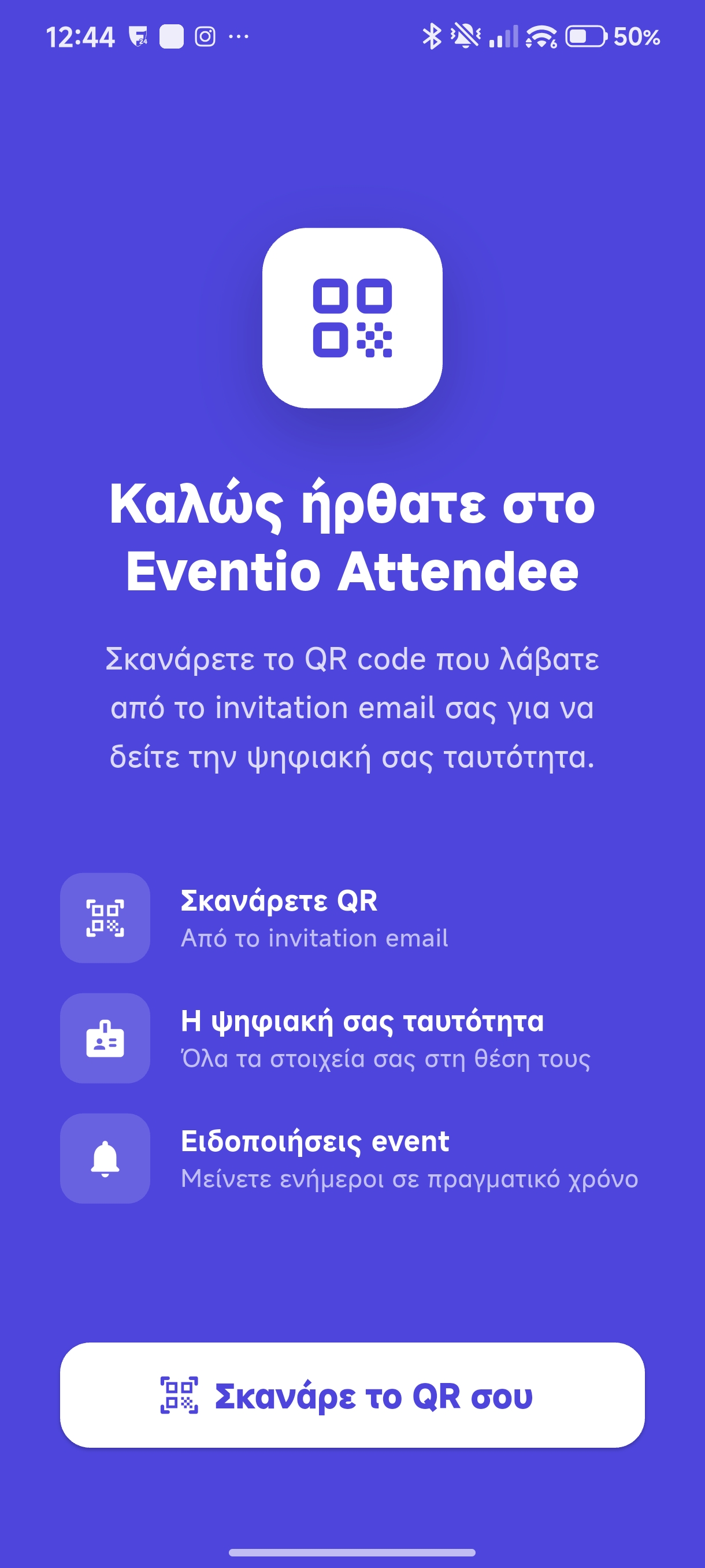
Όταν ανοίγετε την εφαρμογή για πρώτη φορά, εμφανίζεται μια οθόνη καλωσορίσματος που σας παρουσιάζει τις βασικές λειτουργίες. Δεν απαιτείται δημιουργία λογαριασμού — η εγγραφή σας στην εκδήλωση γίνεται αποκλειστικά μέσω σάρωσης QR.
Τι βλέπετε στο Onboarding
Η οθόνη καλωσορίσματος σας δείχνει:
Ψηφιακό Εισιτήριο
Η εφαρμογή αποθηκεύει το εισιτήριο και τον κωδικό QR check-in σας — πάντα διαθέσιμα ακόμα και χωρίς σύνδεση internet.
Ψηφιακή Ταυτότητα
Δημιουργήστε ένα πλήρες επαγγελματικό προφίλ που είναι ορατό σε άλλους συμμετέχοντες κατά το networking.
Ειδοποιήσεις & Ενημερώσεις
Λαμβάνετε άμεσες ανακοινώσεις από τον διοργανωτή και υπενθυμίσεις για sessions του προγράμματος.
Χωρίς εγγραφή λογαριασμού: Δεν χρειάζεται username ή password. Η εκδήλωση προστίθεται αυτόματα στην εφαρμογή με τη σάρωση του προσωπικού σας QR link που λάβατε από τον διοργανωτή.
Σάρωση QR & Προσθήκη Εκδήλωσης
Για να προσθέσετε μια εκδήλωση στην εφαρμογή, σαρώστε το προσωπικό QR code που βρίσκεται στο email επιβεβαίωσης εγγραφής σας. Κάθε QR είναι μοναδικό για τον κάθε συμμετέχοντα.
Ανοίξτε τον Σαρωτή
Από την αρχική οθόνη (λίστα εκδηλώσεων), πατήστε το κουμπί + (FAB) κάτω δεξιά για να ανοίξει ο σαρωτής κάμερας.
Σαρώστε το QR του Email σας
Στρέψτε την κάμερα στον κωδικό QR που βρίσκεται στο email επιβεβαίωσης εγγραφής από τον διοργανωτή. Η σάρωση γίνεται αυτόματα όταν ο κώδικας εντοπιστεί.
Η Εκδήλωση Προστίθεται Αυτόματα
Τα στοιχεία σας φορτώνονται από τον server και η εκδήλωση εμφανίζεται στη λίστα. Από εκεί μπορείτε να αποκτήσετε πρόσβαση σε όλες τις λειτουργίες.
Διαχείριση Πολλαπλών Εκδηλώσεων
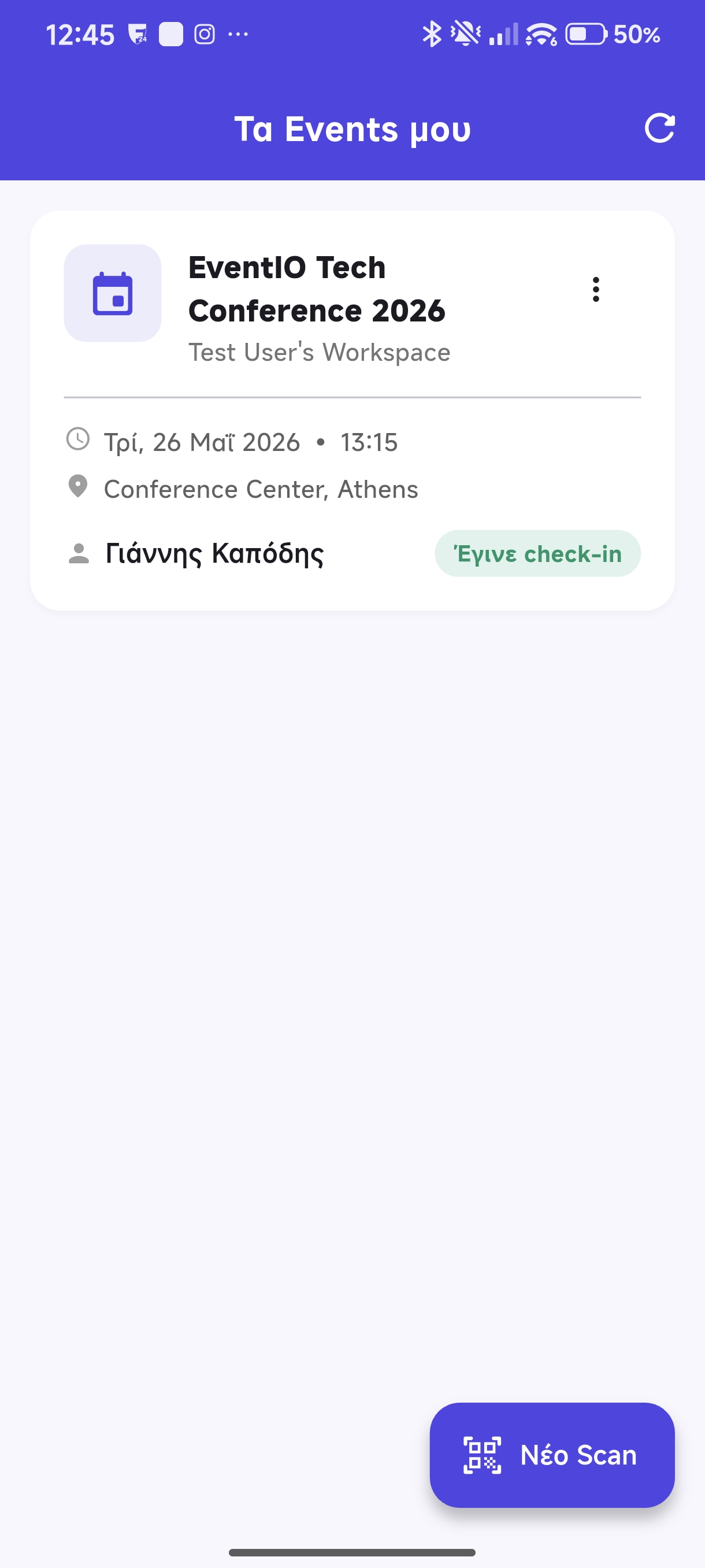
Η εφαρμογή υποστηρίζει πολλαπλές εκδηλώσεις ταυτόχρονα. Κάθε εκδήλωση εμφανίζεται ως ξεχωριστή κάρτα στην αρχική οθόνη με τίτλο, ημερομηνία και κατάσταση συμμετοχής.
Αφαίρεση εκδήλωσης: Μπορείτε να αφαιρέσετε μια εκδήλωση σύροντάς την προς τα αριστερά στη λίστα. Θα εμφανιστεί επιβεβαίωση πριν η αφαίρεση ολοκληρωθεί.
Φακός: Στην οθόνη σάρωσης μπορείτε να ενεργοποιήσετε τον φακό του κινητού με το εικονίδιο λάμπας για σάρωση σε χαμηλό φωτισμό.
Ψηφιακή Ταυτότητα
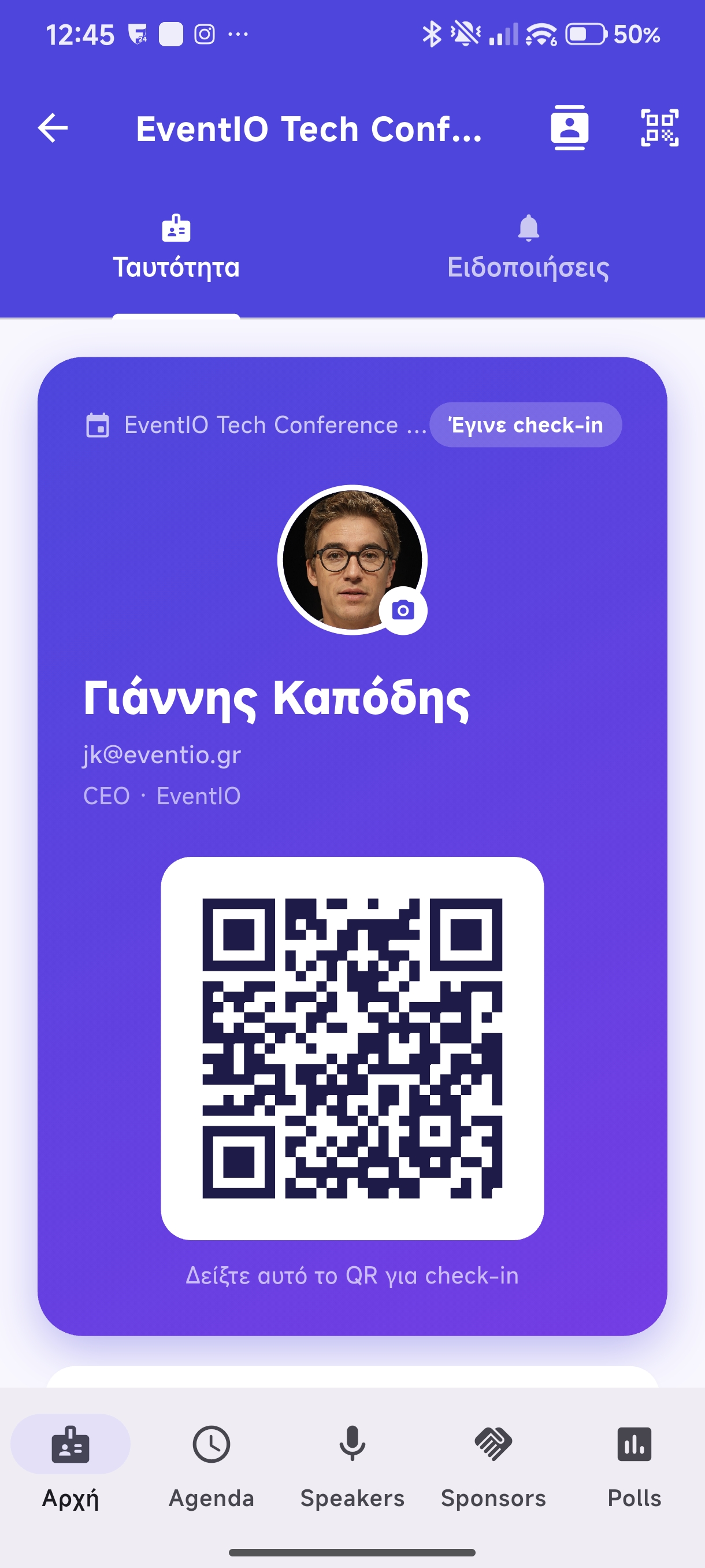
Η καρτέλα Ταυτότητα είναι ο κεντρικός χώρος για κάθε εκδήλωση. Εμφανίζει τον προσωπικό σας QR κώδικα check-in, τα πλήρη στοιχεία σας και τις πληροφορίες της εκδήλωσης.
Στοιχεία που εμφανίζονται
| Στοιχείο | Περιγραφή |
|---|---|
| QR Code | Μοναδικός κωδικός check-in. Παρουσιάστε τον στην είσοδο για σάρωση από το προσωπικό. |
| Avatar | Φωτογραφία προφίλ — επεξεργάσιμη από κάμερα ή γκαλερί. |
| Ονοματεπώνυμο | Το όνομα με το οποίο είστε εγγεγραμμένοι στην εκδήλωση. |
| Εισιτήριο / Τύπος | Κατηγορία εισιτηρίου αν η εκδήλωση χρησιμοποιεί ticketing. |
| Κατάσταση | Confirmed / Pending / Cancelled — η τρέχουσα κατάσταση εγγραφής σας. |
| Εταιρεία / Ρόλος | Εμφανίζεται αν έχει συμπληρωθεί στο προφίλ. |
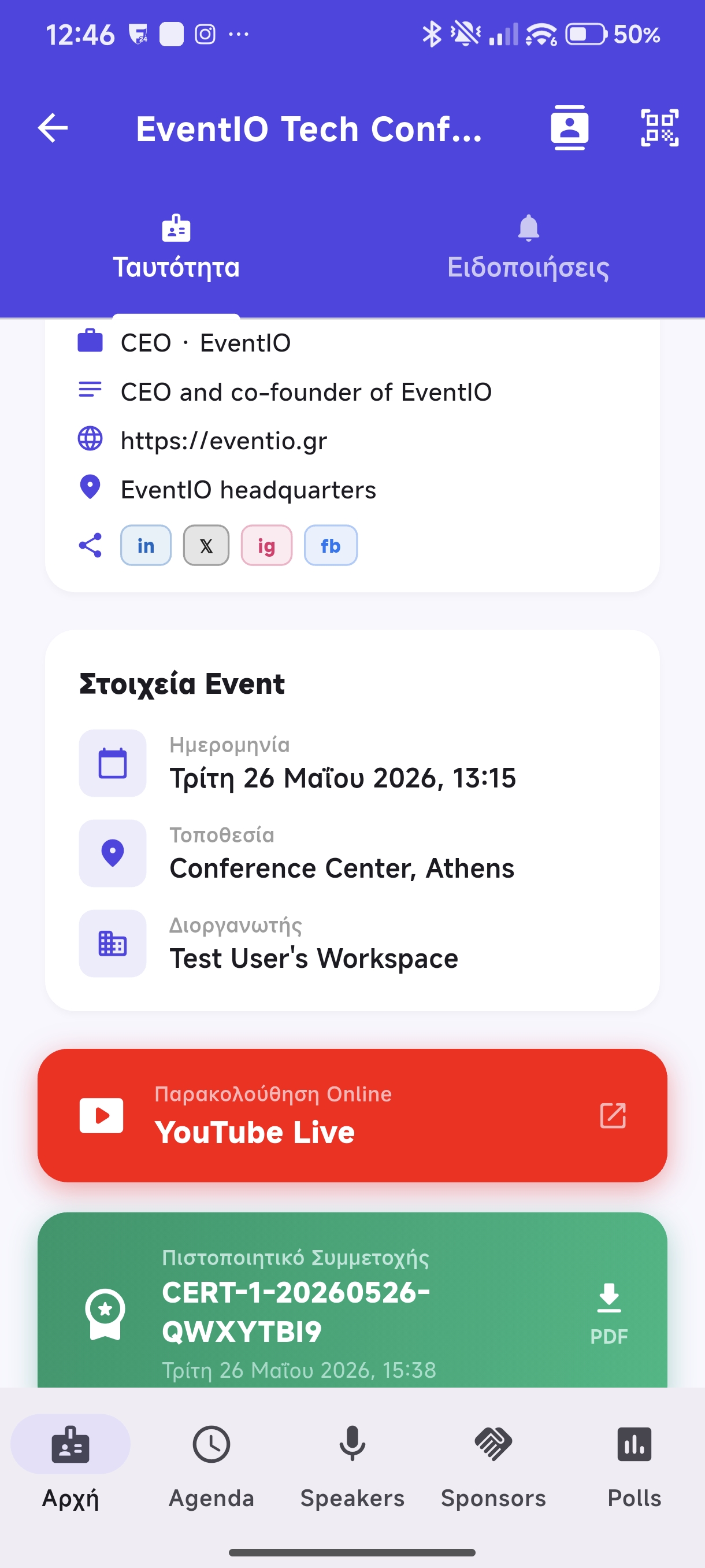
| Στοιχεία Εκδήλωσης | Ημερομηνία, τοποθεσία, διοργανωτής — αναπτυσσόμενη ενότητα. |
| Πιστοποιητικό | Κάρτα λήψης πιστοποιητικού αν έχει εκδοθεί από τον διοργανωτή. |
Offline πρόσβαση: Ο QR κώδικας και τα βασικά στοιχεία αποθηκεύονται τοπικά στη συσκευή και είναι διαθέσιμα ακόμα και χωρίς σύνδεση internet.
Επεξεργασία Προφίλ
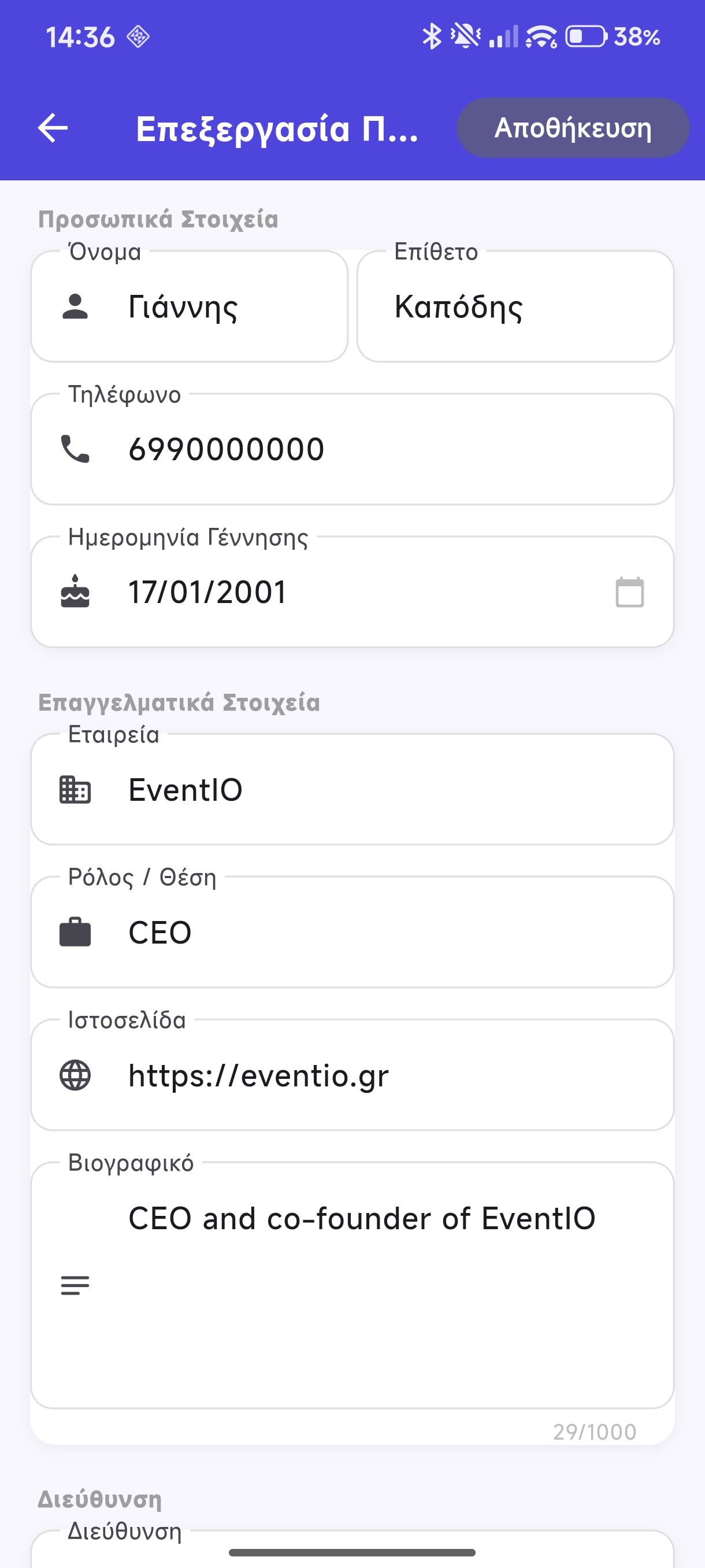
Μπορείτε να εμπλουτίσετε το επαγγελματικό σας προφίλ που είναι ορατό σε άλλους συμμετέχοντες κατά το networking. Το προφίλ συγχρονίζεται αυτόματα με τον server.
Διαθέσιμα Πεδία
| Πεδίο | Περιγραφή |
|---|---|
| Όνομα / Επώνυμο | Ενημερώνει και το εμφανιζόμενο όνομα στη λίστα συμμετεχόντων. |
| Τηλέφωνο | Προαιρετικό — εμφανίζεται στο προφίλ κατά τη σάρωση από άλλους. |
| Εταιρεία | Εμφανίζεται στην κάρτα ταυτότητας και στο networking. |
| Ρόλος / Τίτλος | Επαγγελματικός τίτλος. |
| Bio | Σύντομη περιγραφή για εμφάνιση στο networking. |
| Website | Προσωπικός ή εταιρικός ιστότοπος. |
| Διεύθυνση | Τοποθεσία / πόλη. |
| Ημερομηνία Γέννησης | Προαιρετικό. |
| Social Media | LinkedIn, Twitter/X, Instagram, Facebook. |
Φωτογραφία Προφίλ: Αγγίξτε τον κύκλο avatar στην οθόνη ταυτότητας για να ανοίξει μενού επιλογής ανάμεσα σε λήψη φωτογραφίας με κάμερα ή επιλογή από τη γκαλερί.
Ειδοποιήσεις
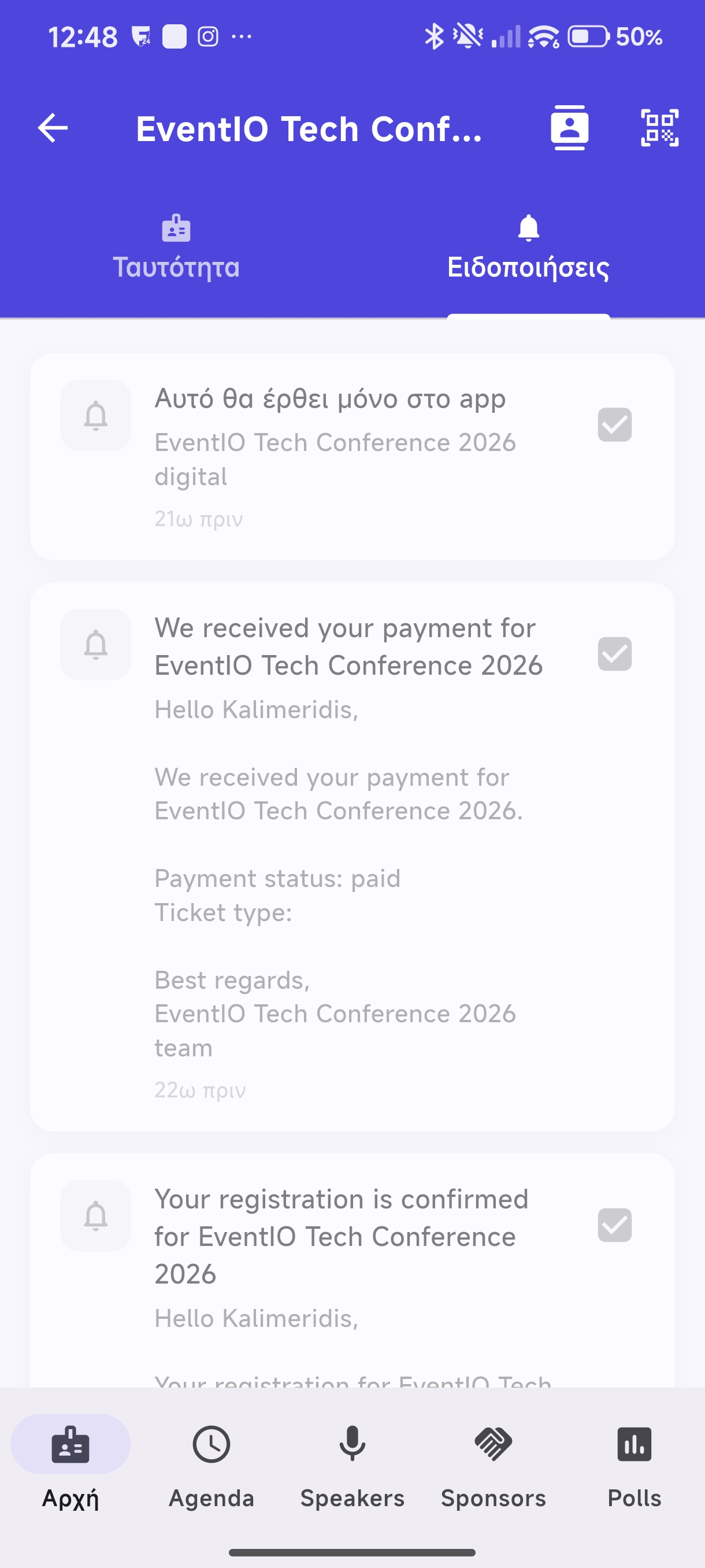
Η εφαρμογή λαμβάνει ανακοινώσεις από τον διοργανωτή τόσο ως push notifications (ακόμα και όταν η εφαρμογή είναι κλειστή) όσο και ως in-app μηνύματα στην καρτέλα Ειδοποιήσεων.
Τύποι Ειδοποιήσεων
| Τύπος | Πότε στέλνεται | Πηγή |
|---|---|---|
| Ανακοίνωση Διοργανωτή | Όποτε ο διοργανωτής στείλει μήνυμα στους συμμετέχοντες | Push + In-app |
| Υπενθύμιση Session | Λίγο πριν ξεκινήσει session του προγράμματος | Τοπική ειδοποίηση |
| Επιβεβαίωση Check-in | Μετά την επιτυχή σάρωση QR στην είσοδο | Push (αν ενεργό) |
Νέες ειδοποιήσεις εμφανίζονται με ηχητικό σήμα και haptic feedback. Η εφαρμογή ελέγχει για νέες ειδοποιήσεις κάθε 2 λεπτά όταν είναι ανοιχτή. Αγγίξτε μια ειδοποίηση για να τη σημειώσετε ως αναγνωσμένη.
Πρόγραμμα (Agenda)
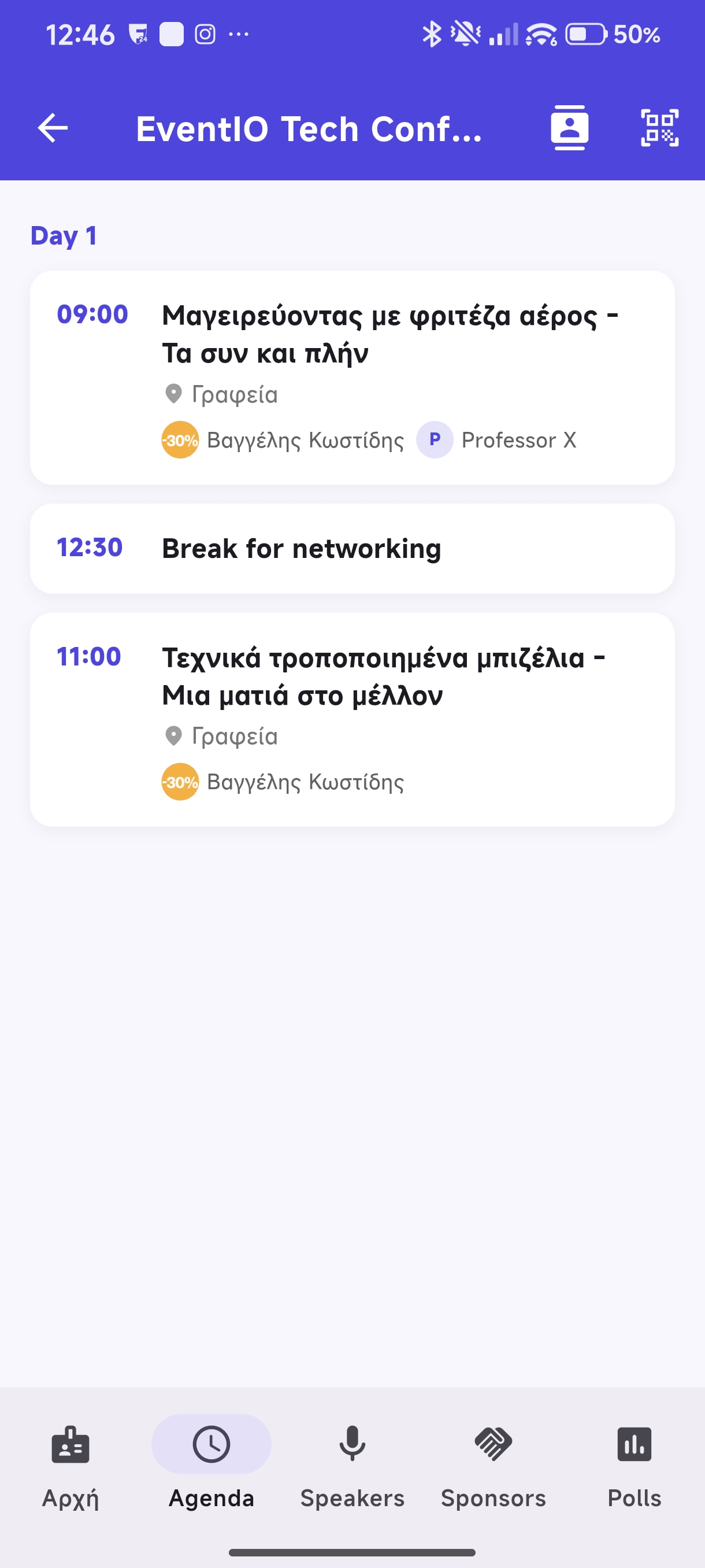
Αν ο διοργανωτής έχει δημιουργήσει πρόγραμμα, εμφανίζεται στο κάτω μενού πλοήγησης. Τα sessions οργανώνονται ανά ημέρα και περιλαμβάνουν πλήρη πληροφορία για ομιλητές και αίθουσα.
Πληροφορίες ανά Session
| Στοιχείο | Περιγραφή |
|---|---|
| Τίτλος | Τίτλος του session / ομιλίας. |
| Ώρα Έναρξης / Λήξης | Εμφανίζεται στη γραμμή χρόνου. |
| Αίθουσα | Χώρος διεξαγωγής (αν έχει οριστεί). |
| Ομιλητές | Chips με ονόματα ομιλητών που συμμετέχουν στο session. |
Υπενθυμίσεις: Η εφαρμογή μπορεί να σχεδιάσει τοπικές ειδοποιήσεις υπενθύμισης για sessions του προγράμματος, λαμβάνοντας υπόψη τη ζώνη ώρας σας.
Ομιλητές
Η ενότητα Ομιλητές εμφανίζεται στο κάτω μενού πλοήγησης αν η εκδήλωση έχει καταχωρημένους ομιλητές. Εδώ μπορείτε να γνωρίσετε τους ανθρώπους που μιλούν στην εκδήλωση.
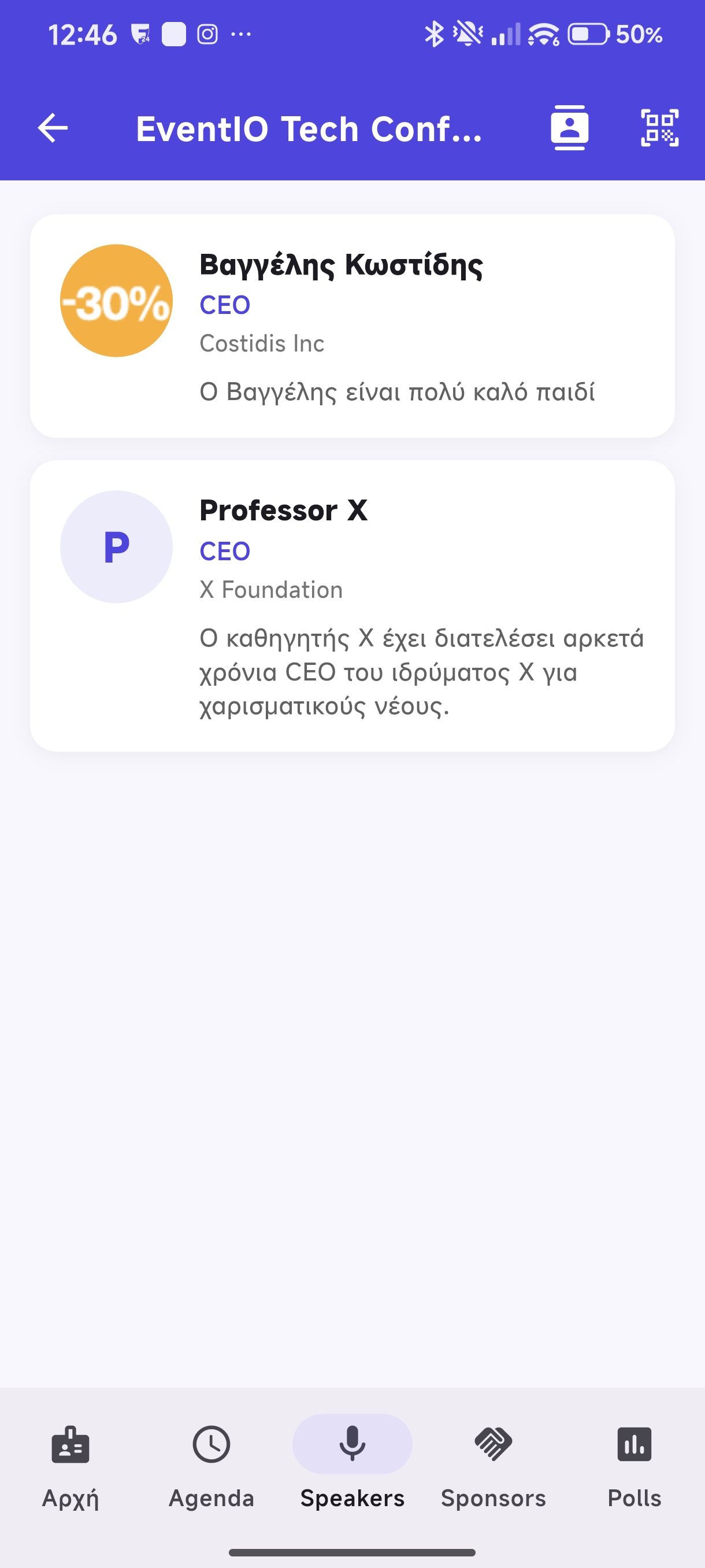
Κάθε ομιλητής εμφανίζεται με φωτογραφία, ονοματεπώνυμο, ρόλο/τίτλο, εταιρεία και σύντομο βιογραφικό. Αγγίξτε έναν ομιλητή για να δείτε πλήρη προφίλ.
Χορηγοί
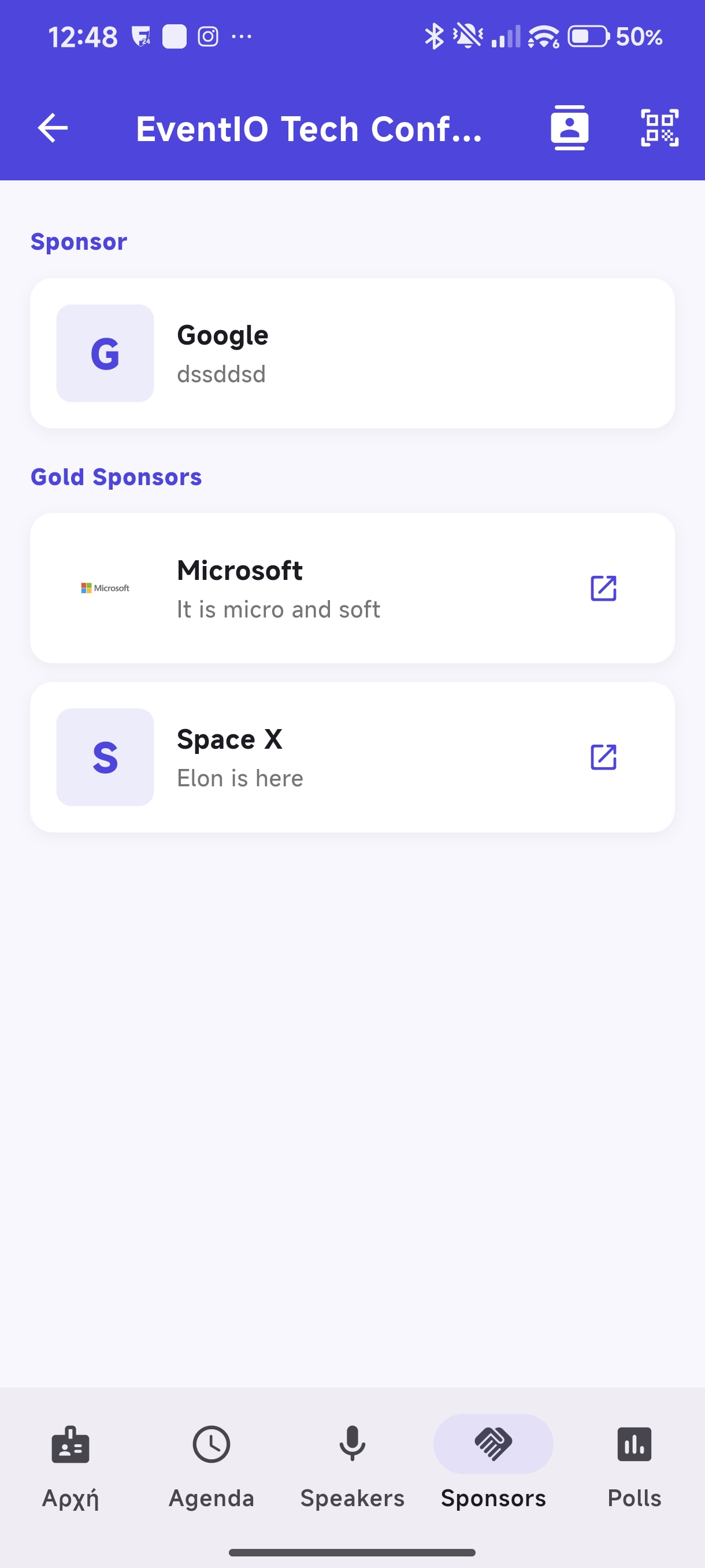
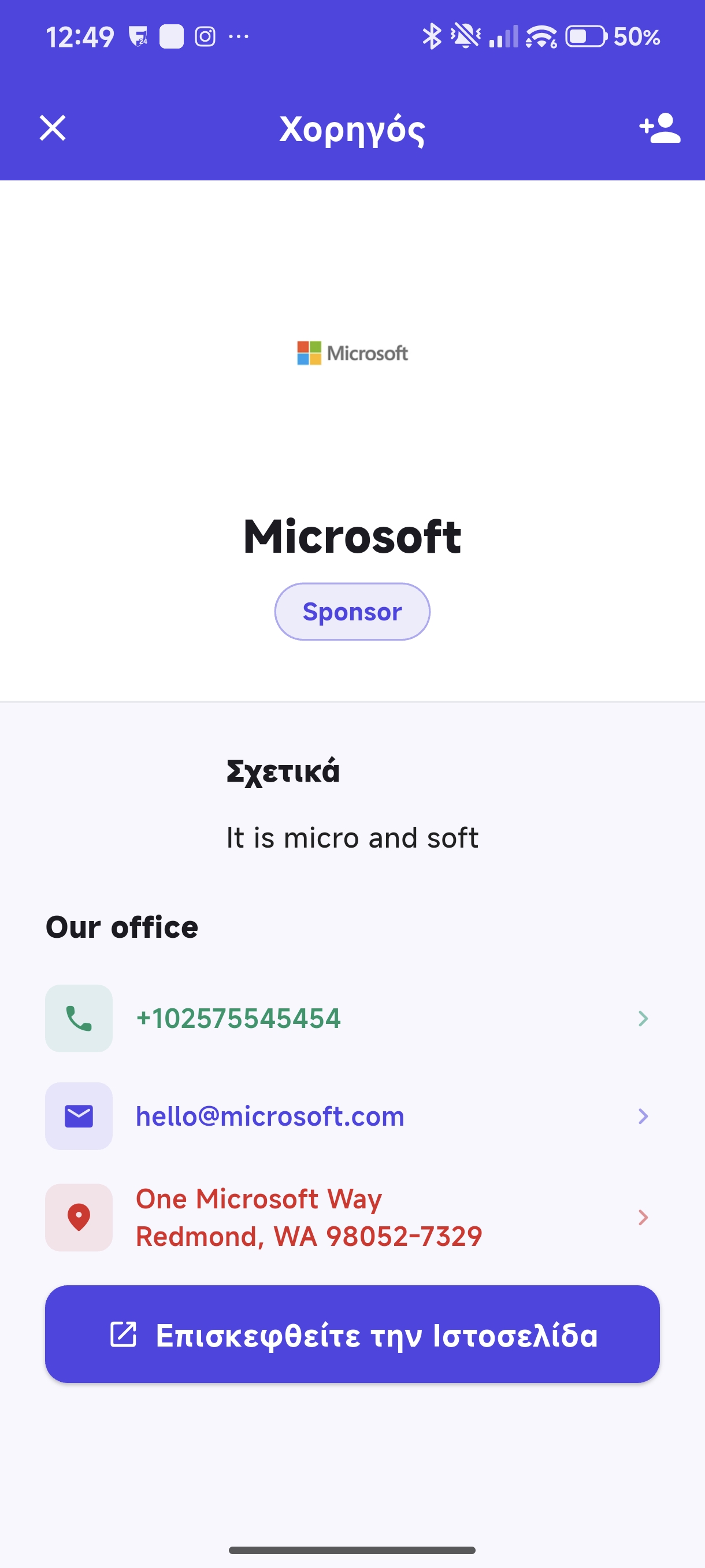
Η ενότητα Χορηγοί εμφανίζεται αν η εκδήλωση έχει χορηγούς. Εδώ μπορείτε να δείτε πληροφορίες και στοιχεία επικοινωνίας κάθε χορηγού, ομαδοποιημένους ανά βαθμίδα.
Βαθμίδες Χορηγών
Οι χορηγοί εμφανίζονται ομαδοποιημένοι ανά βαθμίδα:
| Βαθμίδα | Εμφάνιση |
|---|---|
| Platinum | Κορυφαία θέση, μεγαλύτερο logo |
| Gold | Δεύτερη σειρά προβολής |
| Silver | Τρίτη σειρά |
| Bronze | Τελευταία βαθμίδα |
Στοιχεία Χορηγού
Κάθε χορηγός εμφανίζει: logo, επωνυμία, σύντομη περιγραφή, τηλέφωνα, emails, διεύθυνση (με σύνδεσμο Google Maps) και ιστότοπο. Μπορείτε επίσης να αποθηκεύσετε τον χορηγό στις επαφές του κινητού σας.
Σάρωση QR Χορηγού: Αν ο χορηγός έχει QR code στο περίπτερό του, μπορείτε να τον σαρώσετε από τη λειτουργία networking για να ανοίξει απευθείας το προφίλ του.
Δημοσκοπήσεις
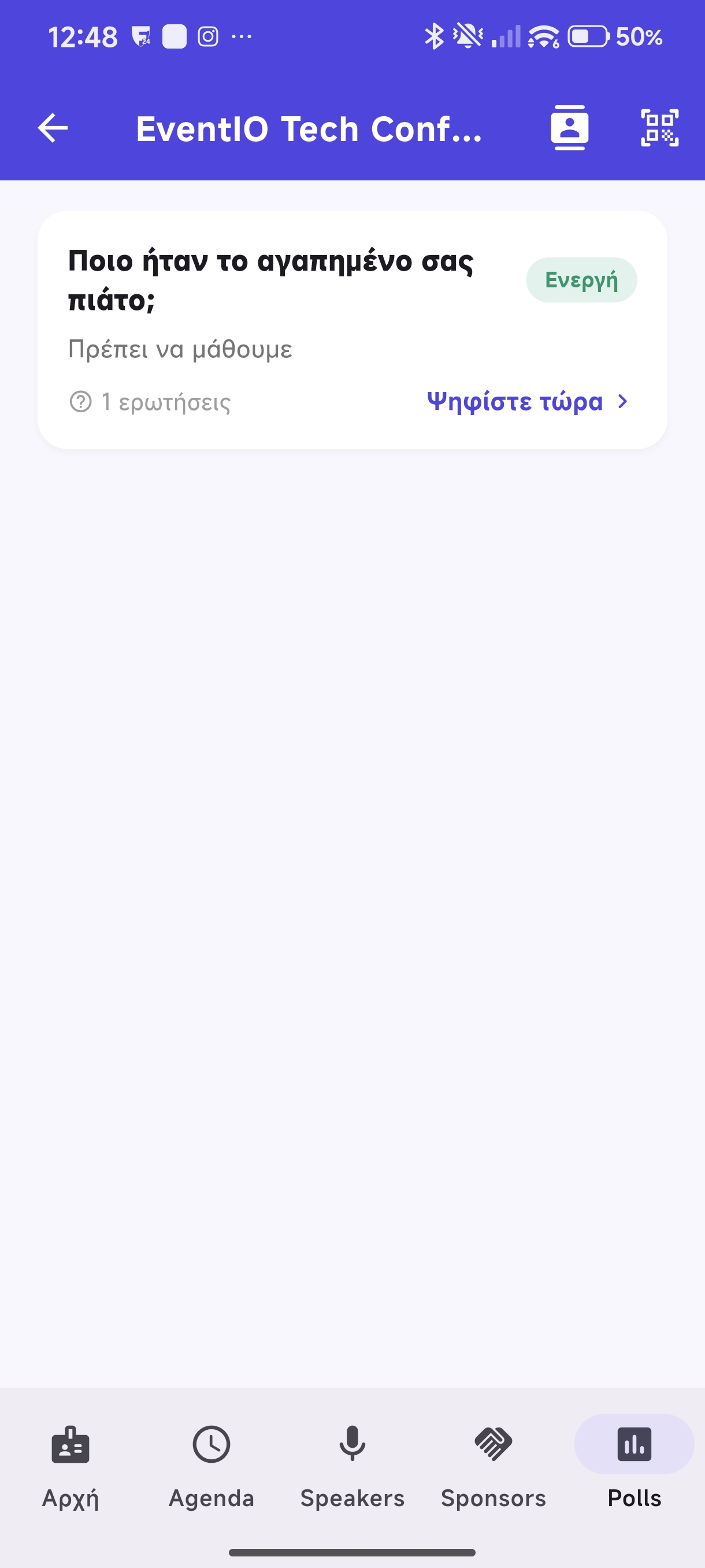
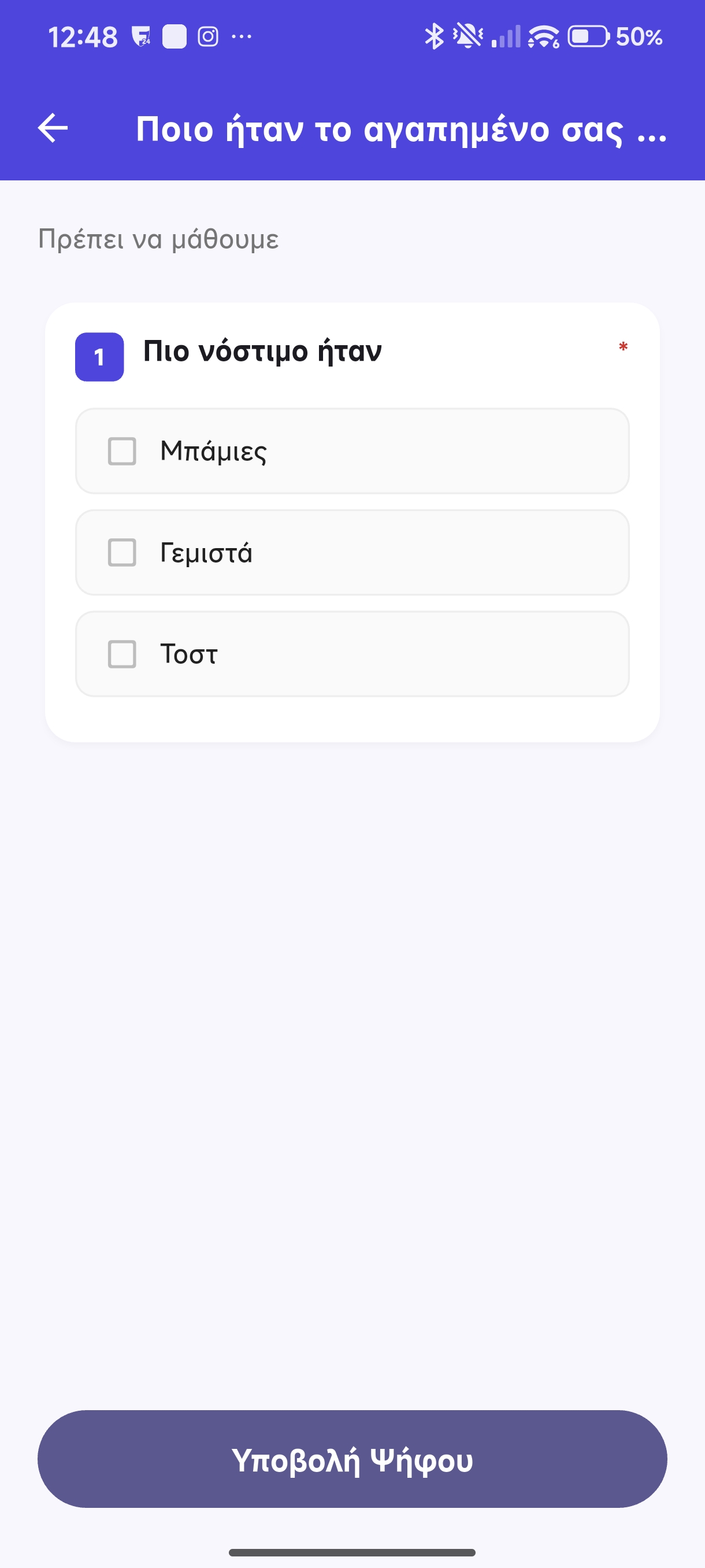
Οι δημοσκοπήσεις επιτρέπουν τη real-time συμμετοχή των παρευρισκόμενων. Αμέσως μετά την ψηφοφορία βλέπετε τα αποτελέσματα ζωντανά.
Τύποι Ερωτήσεων
| Τύπος | Περιγραφή |
|---|---|
| Μία Επιλογή | Επιλέξτε μία απάντηση από τις διαθέσιμες. |
| Πολλαπλή Επιλογή | Επιλέξτε έως N απαντήσεις (ορίζεται από τον διοργανωτή). |
| Ελεύθερο Κείμενο | Γράψτε τη δική σας απάντηση. |
| "Άλλο" | Επιλογή με πεδίο κειμένου για προσαρμοσμένη απάντηση. |
Μετά την υποβολή της ψήφου σας εμφανίζεται οθόνη επιτυχίας και στη συνέχεια τα live αποτελέσματα: ονόματα επιλογών, αριθμός ψήφων, ποσοστά και progress bars.
Έρευνες (Surveys)
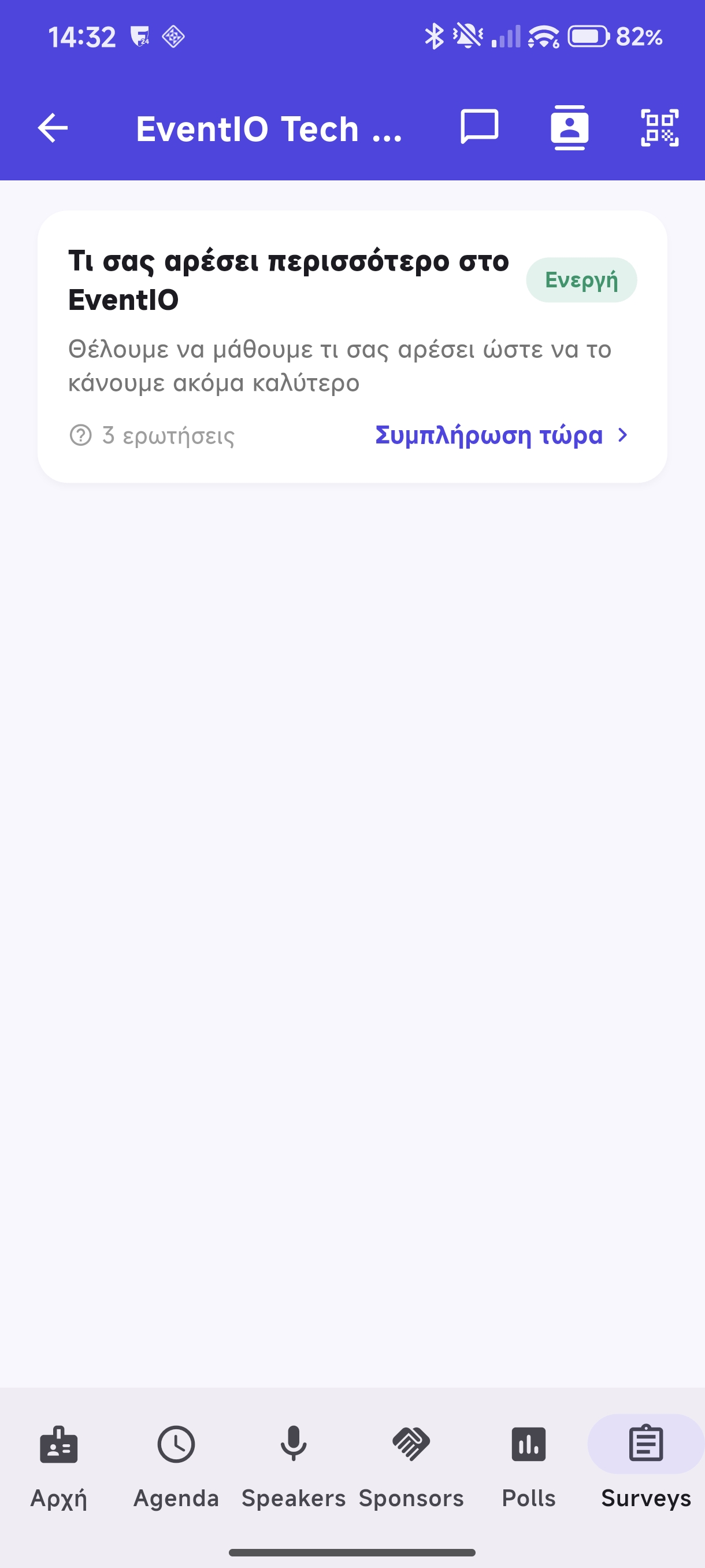
Αν ο διοργανωτής έχει ενεργοποιήσει έρευνες για την εκδήλωση, εμφανίζεται το tab Surveys στην κάτω μπάρα πλοήγησης. Εκεί μπορείτε να συμπληρώσετε ερωτηματολόγια και να συνεισφέρετε στη συλλογή ανατροφοδότησης του διοργανωτή.
Πώς Λειτουργεί
Άνοιγμα Tab Surveys
Πατήστε το εικονίδιο Surveys () στην κάτω μπάρα πλοήγησης. Εμφανίζεται μόνο αν ο διοργανωτής έχει ενεργή έρευνα για την εκδήλωση.
Επιλογή Έρευνας
Πατήστε σε μια κάρτα έρευνας για να ανοίξει. Κάθε κάρτα δείχνει τον τίτλο, την περιγραφή και τον αριθμό ερωτήσεων.
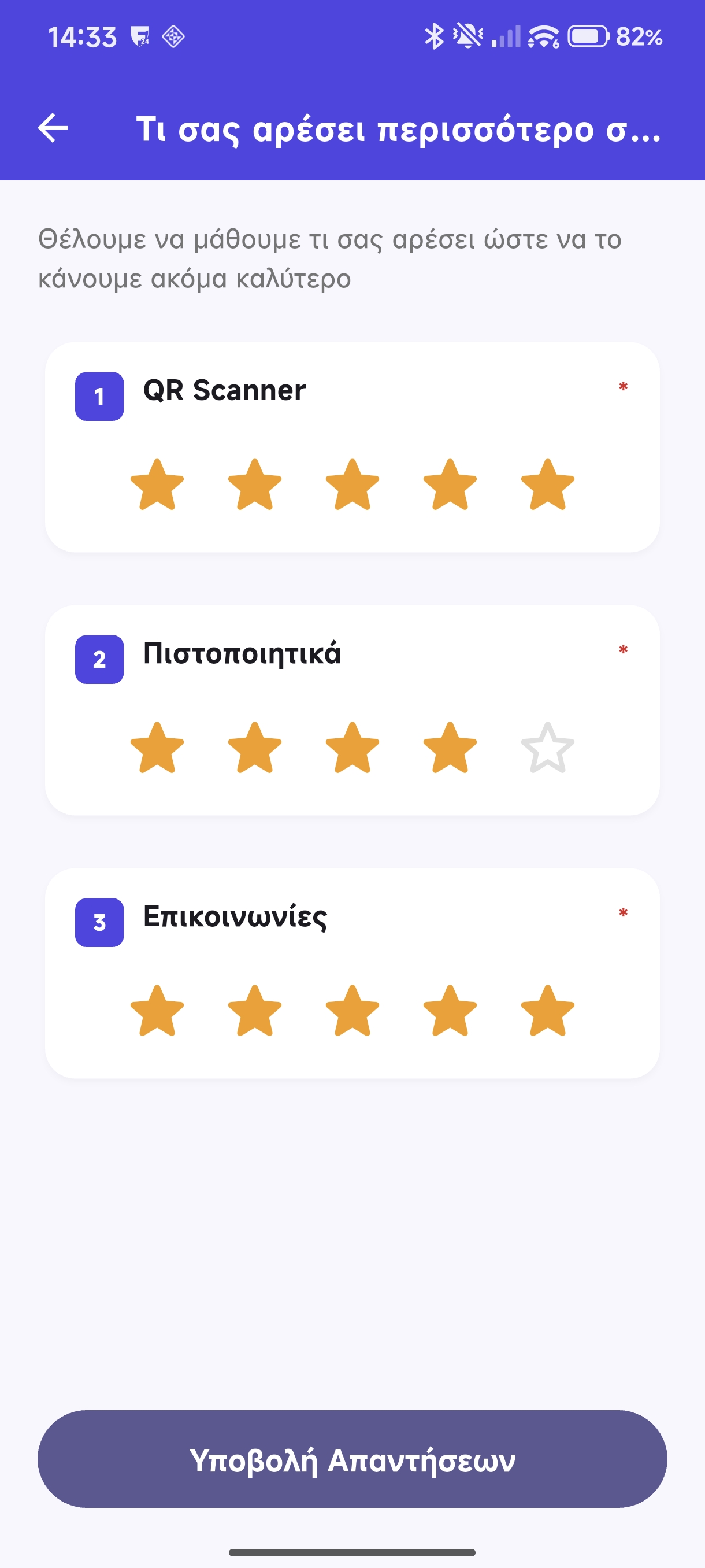
Συμπλήρωση Απαντήσεων
Απαντήστε σε κάθε ερώτηση ανάλογα με τον τύπο της. Οι υποχρεωτικές ερωτήσεις σημειώνονται με *.
Υποβολή
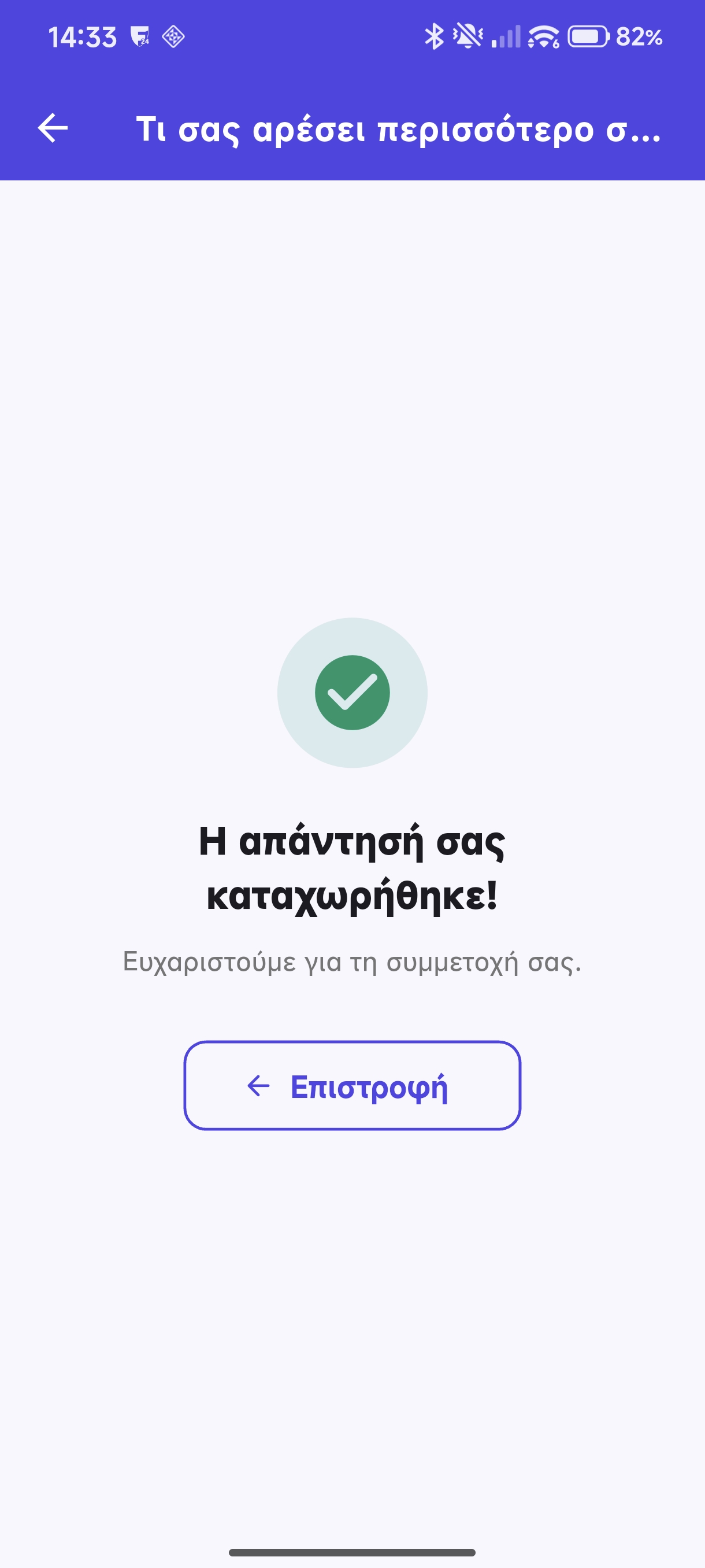
Πατήστε «Υποβολή». Μετά την επιτυχή αποστολή εμφανίζεται οθόνη επιβεβαίωσης. Κάθε χρήστης/συσκευή μπορεί να υποβάλει μία φορά ανά έρευνα.
Τύποι Ερωτήσεων
| Τύπος | Πώς απαντάτε |
|---|---|
| Κείμενο | Πληκτρολογήστε σύντομη απάντηση σε πεδίο μίας γραμμής. |
| Παράγραφος | Πληκτρολογήστε εκτενή απάντηση σε πεδίο πολλών γραμμών. |
| Μία Επιλογή | Πατήστε σε μια από τις διαθέσιμες επιλογές (radio style). |
| Πολλαπλή Επιλογή | Πατήστε σε μία ή περισσότερες επιλογές (checkbox style). |
| Αξιολόγηση | Πατήστε σε αστέρι (1–5) για να βαθμολογήσετε. |
| Ναι / Όχι | Πατήστε ΝΑΙ ή ΟΧΙ. |
Απαιτείται check-in; Αν ο διοργανωτής έχει ενεργοποιήσει την επιλογή «Περιορισμός σε εγγεγραμμένους», η έρευνα απαιτεί το token check-in σας — δηλαδή πρέπει να έχετε κάνει check-in στην εκδήλωση. Αν η έρευνα είναι ανοιχτή (ανώνυμη), μπορεί να τη συμπληρώσει οποιοσδήποτε.
Πιστοποιητικό Συμμετοχής
Αν ο διοργανωτής έχει εκδώσει πιστοποιητικά συμμετοχής, εμφανίζεται σχετική κάρτα στην οθόνη ταυτότητάς σας. Το πιστοποιητικό διατίθεται σε μορφή PDF.
Ελέγξτε την Οθόνη Ταυτότητας
Αν υπάρχει πιστοποιητικό, θα εμφανιστεί κάρτα με τίτλο «Πιστοποιητικό Συμμετοχής» στη σελίδα ταυτότητας.
Πατήστε «Λήψη»
Το PDF ανοίγει μέσα στην εφαρμογή ή αποθηκεύεται στη συσκευή σας ανάλογα με τις ρυθμίσεις του browser/OS.
Απαιτείται ενέργεια διοργανωτή: Η κάρτα πιστοποιητικού εμφανίζεται μόνο αν ο διοργανωτής έχει εκδώσει το πιστοποιητικό για τον συγκεκριμένο συμμετέχοντα από τη διαχειριστική εφαρμογή.
Online Εκδηλώσεις
Για ψηφιακές ή υβριδικές εκδηλώσεις, ο σύνδεσμος streaming εμφανίζεται στην οθόνη ταυτότητας. Η εφαρμογή αναγνωρίζει αυτόματα την πλατφόρμα και την εμφανίζει με το κατάλληλο εικονίδιο.
Υποστηριζόμενες Πλατφόρμες
| Πλατφόρμα | Αναγνώριση |
|---|---|
| Zoom | Αυτόματη ανίχνευση από zoom.us URL |
| YouTube Live | Αυτόματη ανίχνευση από youtube.com URL |
| Microsoft Teams | Αυτόματη ανίχνευση από teams.microsoft.com URL |
| Google Meet | Αυτόματη ανίχνευση από meet.google.com URL |
| Webex | Αυτόματη ανίχνευση από webex.com URL |
| Άλλο URL | Γενικός σύνδεσμος — ανοίγει στον browser |
Πατώντας τον σύνδεσμο ανοίγει εσωτερικός browser (WebView) ή η αντίστοιχη εγγενής εφαρμογή αν είναι εγκατεστημένη στη συσκευή.
Σάρωση Επαφών & Networking QR
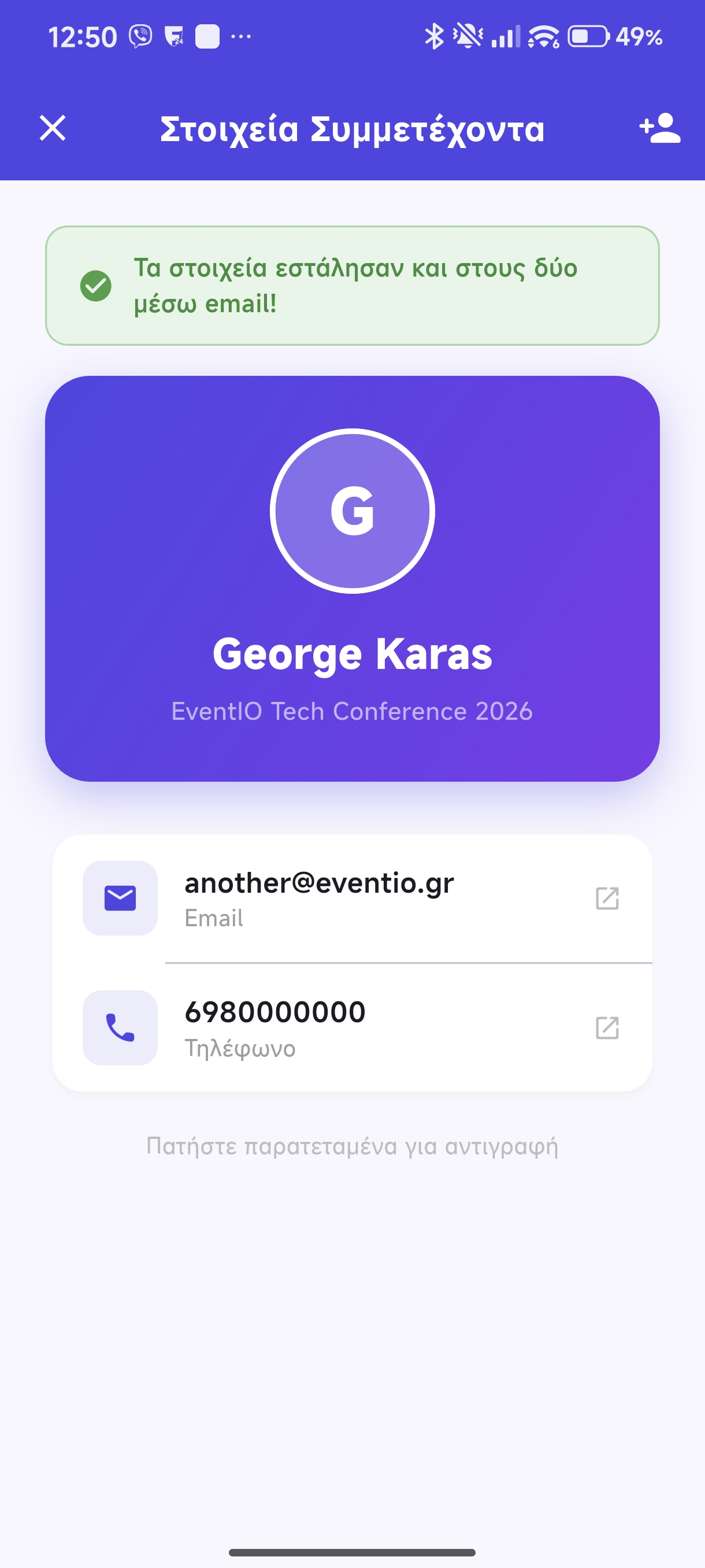
Εκτός από την προσθήκη εκδηλώσεων, ο σαρωτής λειτουργεί και ως εργαλείο networking. Σαρώστε το QR άλλων συμμετεχόντων ή χορηγών για να δείτε το προφίλ τους και να τους αποθηκεύσετε ως επαφή.

Τι συμβαίνει μετά τη σάρωση
Η εφαρμογή αναγνωρίζει αυτόματα τον τύπο του QR και δρομολογεί στην κατάλληλη οθόνη:
| Τύπος QR | Αποτέλεσμα |
|---|---|
| QR Συμμετέχοντα | Ανοίγει το προφίλ του συμμετέχοντα με επιλογή αποθήκευσης επαφής. |
| QR Χορηγού | Ανοίγει το προφίλ του χορηγού με στοιχεία επικοινωνίας. |
| Άγνωστο QR | Εμφανίζει το περιεχόμενο του QR ως κείμενο/σύνδεσμο. |
Πρόληψη Διπλότυπων: Το σύστημα ανιχνεύει διπλές σαρώσεις και αποτρέπει την προσθήκη ίδιας επαφής δύο φορές. Υπάρχει επίσης 3 δευτερολέπτων καθυστέρηση μεταξύ σαρώσεων για αποφυγή λαθών.
Επαφές
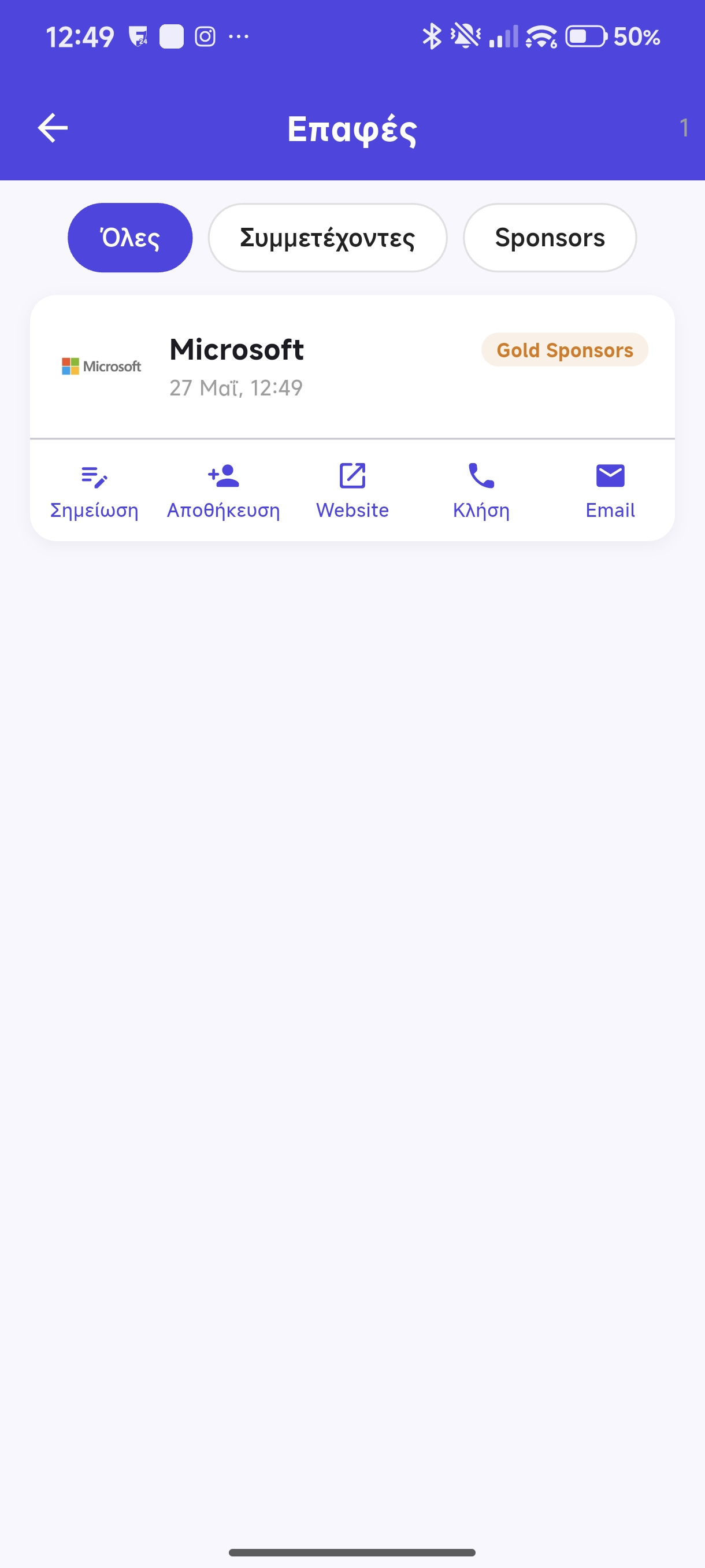
Η ενότητα Επαφές αποθηκεύει όλες τις επαφές που σαρώσατε κατά τη διάρκεια της εκδήλωσης — συμμετέχοντες και χορηγούς. Κάθε επαφή αποθηκεύεται τοπικά ξεχωριστά ανά εκδήλωση.

Φιλτράρισμα Επαφών
Χρησιμοποιήστε τα φίλτρα για γρήγορη εύρεση:
| Φίλτρο | Εμφανίζει |
|---|---|
| Όλες | Συμμετέχοντες και χορηγοί μαζί |
| Συμμετέχοντες | Μόνο σαρωμένοι συμμετέχοντες |
| Χορηγοί | Μόνο σαρωμένοι χορηγοί |
Ενέργειες ανά Επαφή
| Ενέργεια | Περιγραφή |
|---|---|
| Σημείωση | Προσθέστε ή επεξεργαστείτε προσωπική σημείωση για αυτή την επαφή. |
| Αποθήκευση στο Τηλέφωνο | Εξάγει την επαφή στο βιβλίο διευθύνσεων του κινητού σας. |
| Ανοίγει την εφαρμογή email με προσυμπληρωμένο παραλήπτη. | |
| Κλήση | Ξεκινά κλήση αν υπάρχει τηλέφωνο. |
| Website | Ανοίγει τον ιστότοπο της επαφής. |
| Διαγραφή | Σύρετε την κάρτα αριστερά για διαγραφή (με επιβεβαίωση). |
Τοπική αποθήκευση: Οι επαφές αποθηκεύονται στη συσκευή σας (SQLite) ξεχωριστά ανά εκδήλωση και παραμένουν διαθέσιμες ακόμα και μετά το πέρας της εκδήλωσης.
Chat — Συνομιλία με Συμμετέχοντες
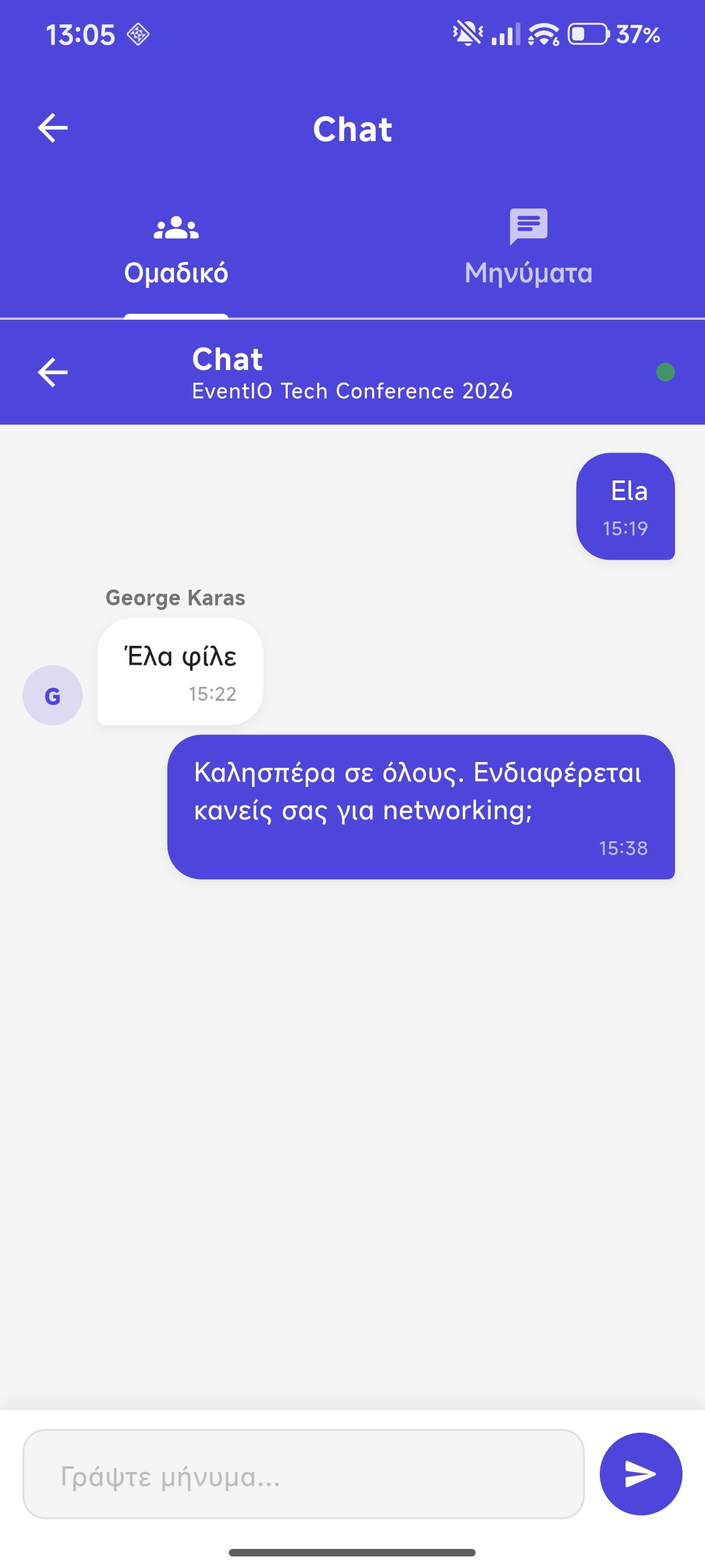
Η λειτουργία Chat επιτρέπει την επικοινωνία μεταξύ συμμετεχόντων σε πραγματικό χρόνο. Διατίθεται σε δύο μορφές: Ομαδικό Chat για όλους τους συμμετέχοντες της εκδήλωσης και Ιδιωτικές Συνομιλίες (1-on-1) για απευθείας επικοινωνία με συγκεκριμένα άτομα.
Πραγματικός Χρόνος: Τα μηνύματα παραδίδονται άμεσα μέσω Pusher Channels. Η πράσινη κουκκίδα στην επάνω δεξιά γωνία της οθόνης Chat υποδηλώνει ενεργή σύνδεση real-time.
Πρόσβαση στο Chat
Το Chat είναι προσβάσιμο από το εικονίδιο 💬 στη γραμμή εργαλείων της εκδήλωσης (δίπλα στα Επαφές / QR Scanner). Ανοίγει την οθόνη Chat Home με δύο καρτέλες:
| Καρτέλα | Περιγραφή |
|---|---|
| Ομαδικό | Κοινή συνομιλία όλων των συμμετεχόντων της εκδήλωσης. Ορατό από όλους. |
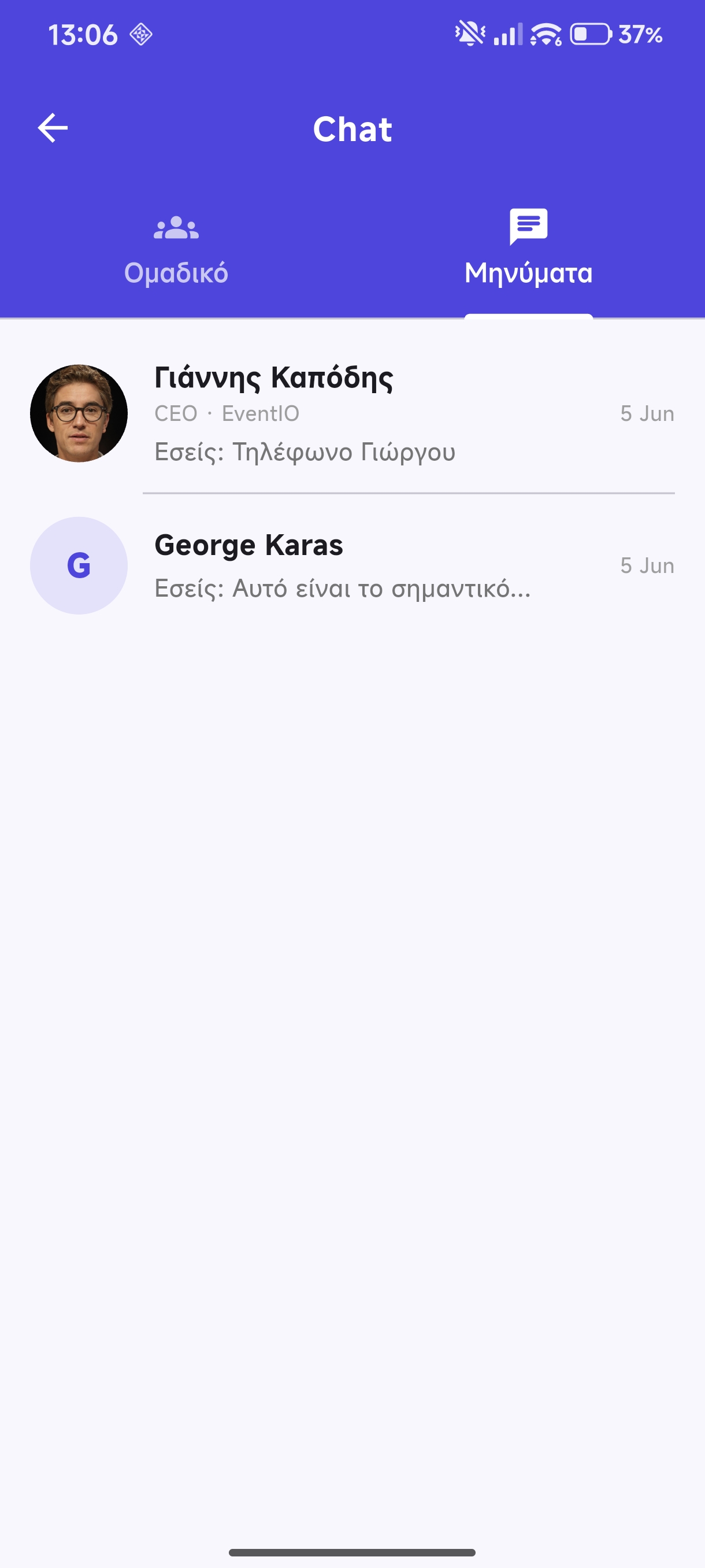
| Μηνύματα | Εισερχόμενες ιδιωτικές συνομιλίες (DM inbox). Ορατό μόνο από τους δύο συνομιλητές. |
Ομαδικό Chat
Το ομαδικό chat είναι ένας κοινός χώρος συζήτησης για όλους τους συμμετέχοντες της εκδήλωσης. Τα μηνύματα εμφανίζονται σε φυσαλίδες: τα δικά σας δεξιά (μωβ) και των υπολοίπων αριστερά (λευκό).
Αλληλεπίδραση με αποστολείς
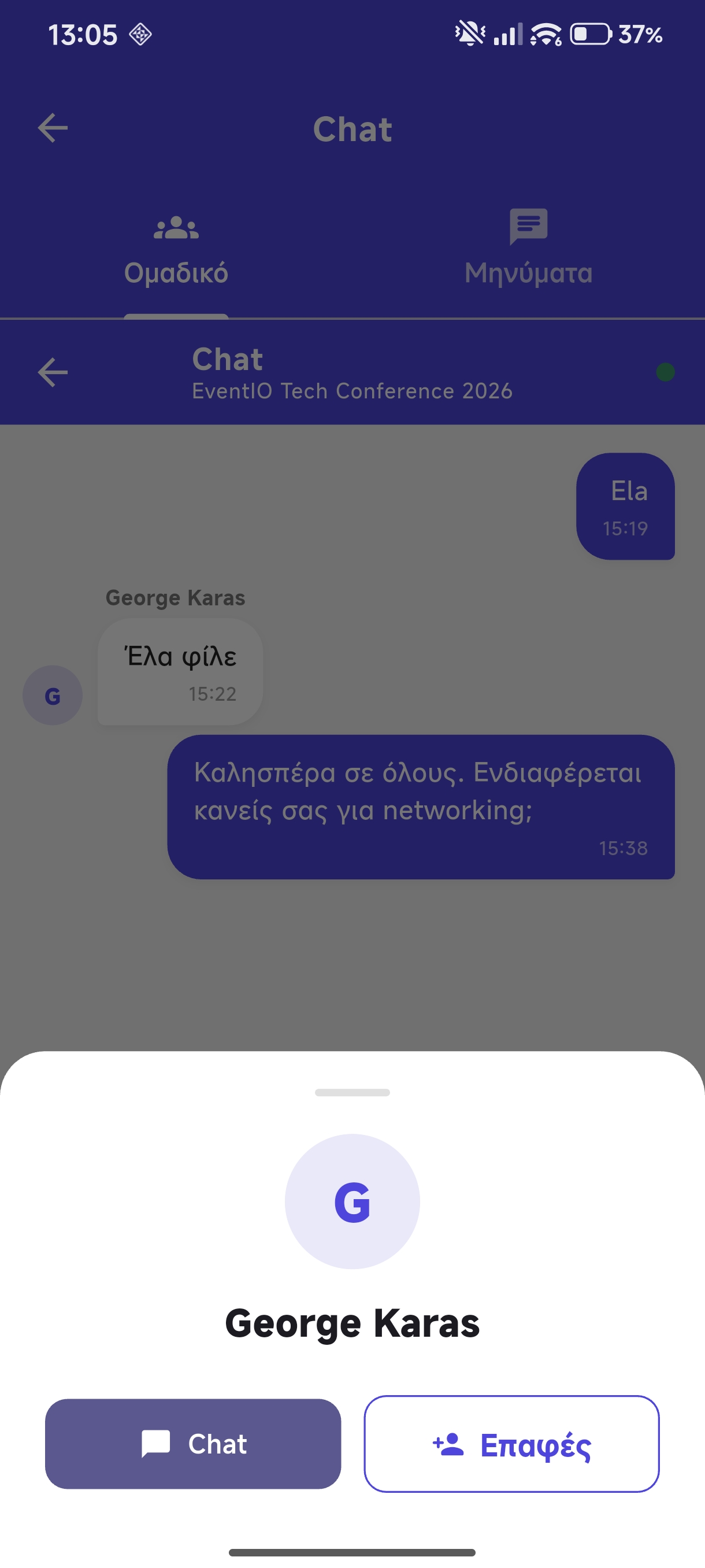
Πατώντας το avatar ή το όνομα οποιουδήποτε συμμετέχοντα στο ομαδικό chat ανοίγει ένα Bottom Sheet με:
| Στοιχείο | Περιγραφή |
|---|---|
| Avatar | Φωτογραφία προφίλ ή αρχικό ονόματος. |
| Ονοματεπώνυμο | Το πλήρες όνομα του συμμετέχοντα. |
| Εταιρεία / Ρόλος | Επαγγελματικά στοιχεία (αν έχουν συμπληρωθεί στο προφίλ). |
Από το Bottom Sheet έχετε δύο επιλογές:
Chat (1-on-1)
Ανοίγει ιδιωτική συνομιλία με αυτόν τον συμμετέχοντα. Δημιουργεί αυτόματα νέα συνομιλία αν δεν υπάρχει ήδη.
Αποθήκευση στις Επαφές
Αποθηκεύει τον συμμετέχοντα στη λίστα Επαφών σας για την εκδήλωση. Μπορείτε να τον βρείτε αργότερα στην ενότητα Επαφές.
Ιδιωτικές Συνομιλίες (1-on-1)
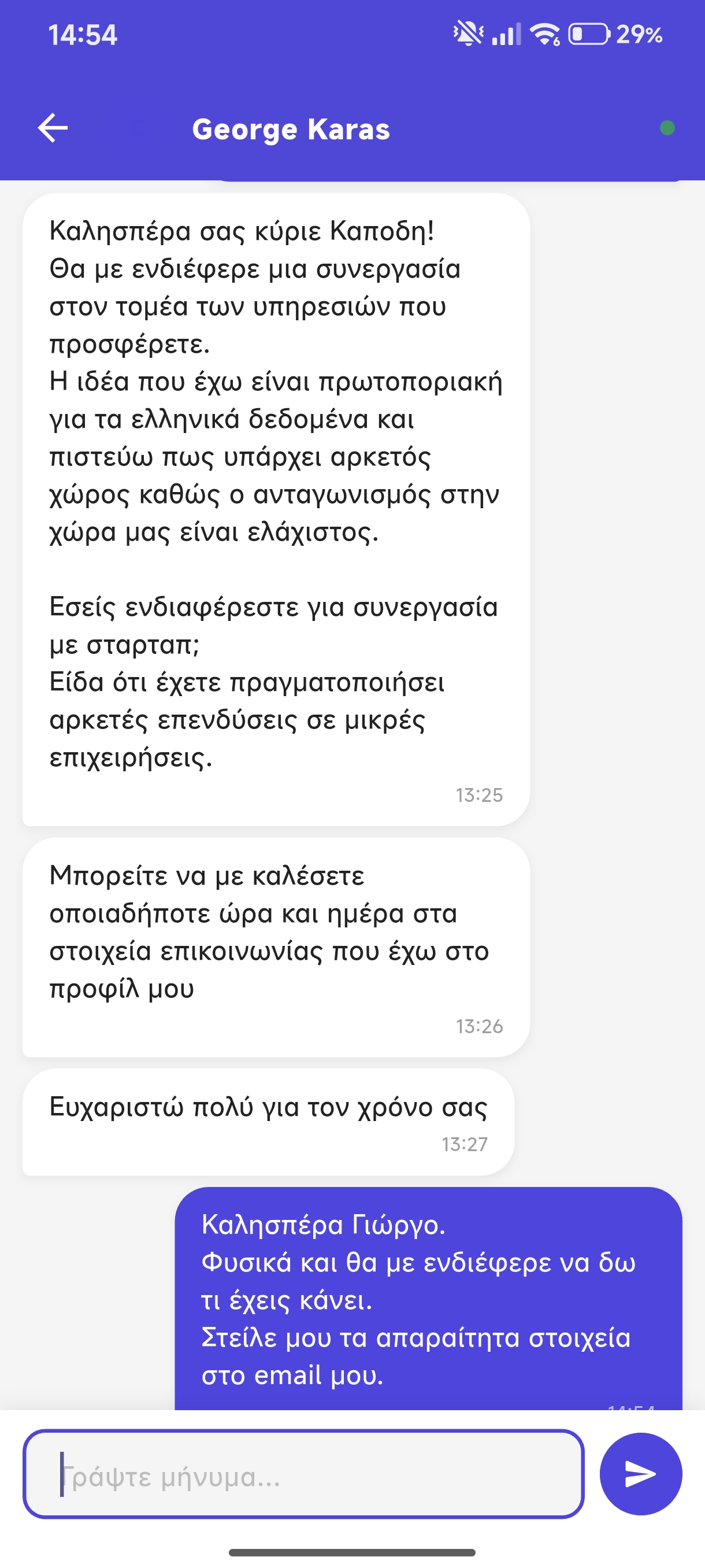
Οι ιδιωτικές συνομιλίες είναι ορατές μόνο στους δύο συνομιλητές. Κάθε συνομιλία έχει μοναδικό ασφαλή κανάλι επικοινωνίας.
Τρόποι έναρξης ιδιωτικής συνομιλίας
Από το Ομαδικό Chat
Πατήστε το avatar ή το όνομα ενός αποστολέα → Bottom Sheet → κουμπί «Chat».
Από τις Επαφές
Στην ενότητα Επαφές, κάθε συμμετέχων έχει κουμπί «Chat» στη γραμμή ενεργειών της κάρτας.
Inbox Μηνυμάτων
Η καρτέλα «Μηνύματα» στο Chat Home εμφανίζει όλες τις ενεργές ιδιωτικές συνομιλίες σας, ταξινομημένες από την πιο πρόσφατη. Κάθε στοιχείο δείχνει:
| Στοιχείο | Περιγραφή |
|---|---|
| Avatar & Όνομα | Ο/η συνομιλητής με εικόνα προφίλ ή αρχικό ονόματος. |
| Εταιρεία / Ρόλος | Υπότιτλος με επαγγελματικά στοιχεία (αν διαθέσιμα). |
| Τελευταίο Μήνυμα | Προεπισκόπηση τελευταίου μηνύματος με «Εσείς:» αν το στείλατε εσείς. |
| Ώρα / Ημερομηνία | Ώρα για σήμερα, ημερομηνία για παλαιότερα. |
Ανανέωση Inbox: Τραβήξτε προς τα κάτω (pull-to-refresh) στη λίστα Μηνυμάτων για ενημέρωση. Οι ανοιχτές συνομιλίες ανανεώνονται αυτόματα μέσω Pusher.
Εμβέλεια Chat: Το Chat (ομαδικό και DM) λειτουργεί εντός της εκδήλωσης. Δεν μπορείτε να στείλετε μήνυμα σε συμμετέχοντα διαφορετικής εκδήλωσης. Όριο 30 μηνυμάτων/λεπτό ανά χρήστη.